
Theme
Section vous permet de personnaliser l'application selon votre style visuel.
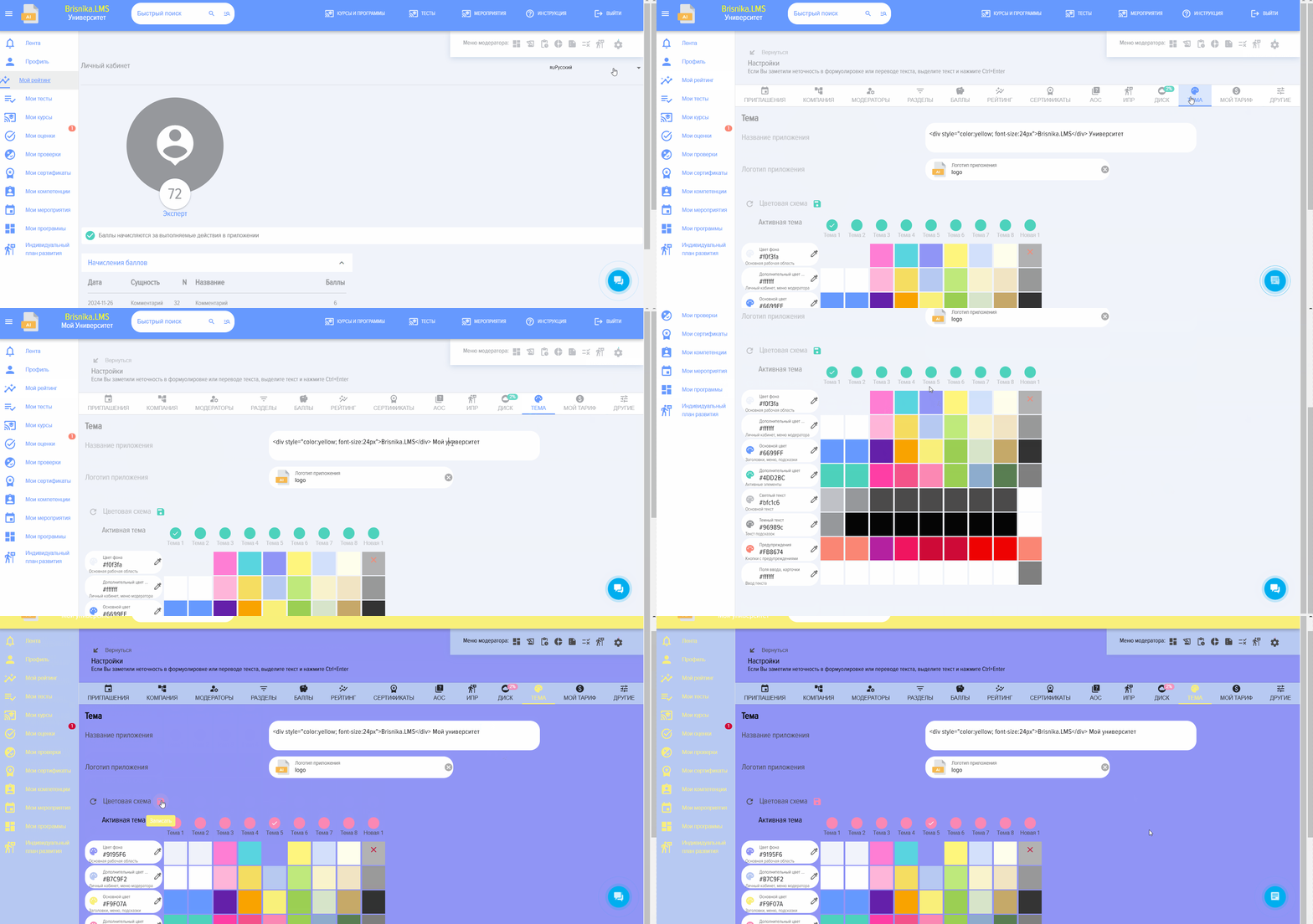
Nom de l'application affiché dans le coin supérieur gauche. Pour modifier le nom, saisissez le nouveau dans le champ :

Logo de l'application affiché dans le coin supérieur gauche.
Pour ajouter votre propre logo, téléchargez-le dans le champ :

Schéma de couleurs. Choisissez un modèle prédéfini ou personnalisez le vôtre
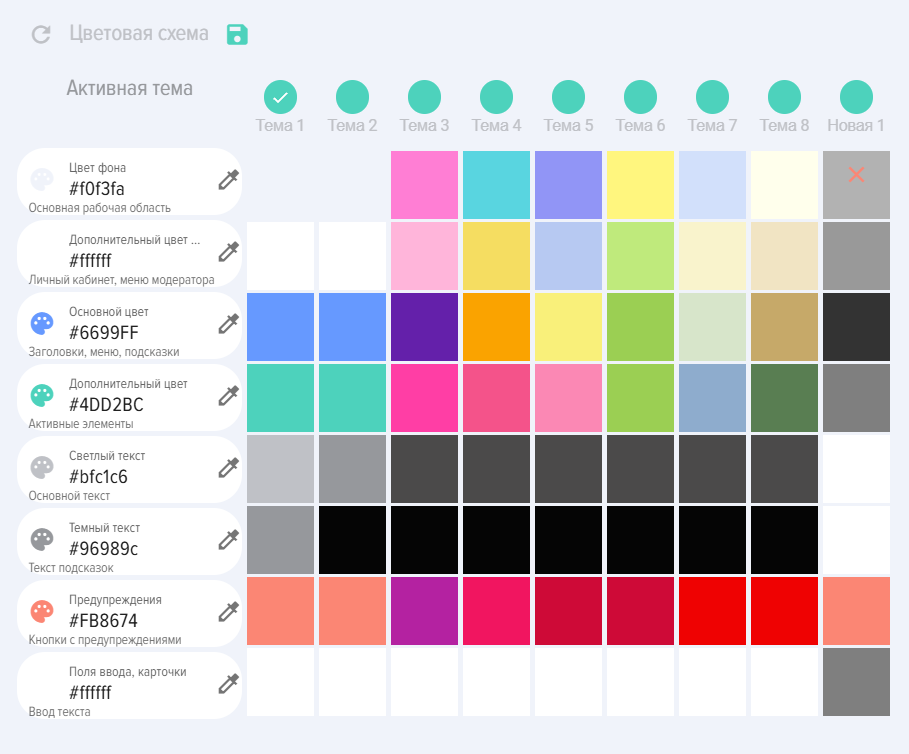
Pour enregistrer le thème nouvellement créé, cliquez sur l'élément Enregistrer.
IMPORTANT ! Pour que les modifications soient enregistrées et appliquées, ces changements doivent être effectués par l'Administrateur de votre portail (Bitrix24 ou tout autre système). Si un employé est modérateur de l'application mais n'est pas administrateur du portail, les modifications ne seront pas appliquées.
De plus, pour appliquer les modifications, il est nécessaire de souscrire à un abonnement aux Thèmes dans la section "My Plan - Theme".
Foire aux questions
**Question :** Comment changer la couleur, le nom et le logo de l'application ? **Réponse :** Pour modifier l'apparence de votre application, suivez ces étapes : 1. **Couleur :** * Accédez aux **Paramètres de l'application**. * Sélectionnez l'onglet **Thème** ou **Apparence**. * Choisissez une nouvelle palette de couleurs ou définissez une couleur personnalisée à l'aide du sélecteur de couleurs. * N'oubliez pas de **sauvegarder** vos modifications. 2. **Nom :** * Ouvrez le fichier de configuration principal, généralement nommé `config.xml` ou `AppConfig.json`. * Localisez la propriété `app_name` ou `display_name`. * Modifiez la valeur de cette propriété avec le nouveau nom de votre application. * **Recompilez** et **redéployez** l'application pour que le changement soit effectif. 3. **Logo :** * Préparez votre nouveau fichier image (recommandé : PNG avec fond transparent, différentes résolutions pour les appareils mobiles). * Remplacez les fichiers de logo existants dans les dossiers de ressources de votre projet (par exemple, `res/mipmap-hdpi`, `res/mipmap-xhdpi`, etc. pour Android ou dans le dossier `Assets.xcassets` pour iOS). * Assurez-vous que le nouveau logo porte le même nom que l'ancien ou mettez à jour les références dans votre configuration. * **Recompilez** et **redéployez** l'application. **Remarque importante :** La modification du nom et du logo peut nécessiter une mise à jour de votre application sur les plateformes de distribution (App Store, Google Play).
Réponse :
Dans l'application, vous pouvez modifier la couleur de l'ensemble de l'application ou d'éléments individuels, le logo et le nom de l'application affichés en haut à gauche.
Cette option est payante. Le coût actuel peut être consulté dans la section Paramètres - Paramètres de l'application - My Plan - Onglet "Theme".
Pour Bitrix24. Seuls les modérateurs disposant des droits d'administrateur du portail Bitrix24 peuvent apporter des modifications à l'application. Pour les autres intégrations Zoho CRM, amoCRM, Megaplan, YClients et la version SA, les modérateurs de l'application peuvent effectuer des modifications.
Pour modifier la couleur, le nom, le logo de l'application :
- Ouvrez Section Theme (Paramètres - Paramètres de l'application)Entrez un nouveau nom pour l'application, ajoutez un logo, configurez les couleurs de l'application.
- Si l'abonnement au Thème est acquis, les paramètres seront sauvegardés automatiquement. Si l'abonnement n'est pas acquis, le LMS en avertira.
**Question :** Comment changer la couleur, le nom et le logo de l'application ?
Réponse :
Dans l'application, vous pouvez modifier la couleur de l'ensemble de l'application ou d'éléments individuels, le logo et le nom de l'application affichés en haut à gauche.
Cette option est payante. Le coût actuel peut être consulté dans la section Paramètres - Paramètres de l'application - My Plan - Onglet "Theme".
Pour Bitrix24. Seuls les modérateurs disposant des droits d'administrateur du portail Bitrix24 peuvent apporter des modifications à l'application. Pour les autres intégrations Zoho CRM, amoCRM, Megaplan, YClients et la version SA, les modérateurs de l'application peuvent effectuer des modifications.
Pour modifier la couleur, le nom, le logo de l'application :
- Ouvrez Section Theme (Paramètres - Paramètres de l'application)Entrez un nouveau nom pour l'application, ajoutez un logo, configurez les couleurs de l'application.
- Si l'abonnement au Thème est acquis, les paramètres seront sauvegardés automatiquement. Si l'abonnement n'est pas acquis, le LMS en avertira.
Réponse :
Dans l'application, vous pouvez modifier la couleur de l'ensemble de l'application ou d'éléments individuels, le logo et le nom de l'application affichés en haut à gauche.
Cette option est payante. Le coût actuel peut être consulté dans la section Paramètres - Paramètres de l'application - My Plan - Onglet "Theme".
Pour Bitrix24. Seuls les modérateurs disposant des droits d'administrateur du portail Bitrix24 peuvent apporter des modifications à l'application. Pour les autres intégrations Zoho CRM, amoCRM, Megaplan, YClients et la version SA, les modérateurs de l'application peuvent effectuer des modifications.
Pour modifier la couleur, le nom, le logo de l'application :
- Ouvrez Section Theme (Paramètres - Paramètres de l'application)Entrez un nouveau nom pour l'application, ajoutez un logo, configurez les couleurs de l'application.
- Si l'abonnement au Thème est acquis, les paramètres seront sauvegardés automatiquement. Si l'abonnement n'est pas acquis, le LMS en avertira.
Réponse :
Dans l'application, vous pouvez modifier la couleur de l'ensemble de l'application ou d'éléments individuels, le logo et le nom de l'application affichés en haut à gauche.
Cette option est payante. Le coût actuel peut être consulté dans la section Paramètres - Paramètres de l'application - My Plan - Onglet "Theme".
Pour Bitrix24. Seuls les modérateurs disposant des droits d'administrateur du portail Bitrix24 peuvent apporter des modifications à l'application. Pour les autres intégrations Zoho CRM, amoCRM, Megaplan, YClients et la version SA, les modérateurs de l'application peuvent effectuer des modifications.
Pour modifier la couleur, le nom, le logo de l'application :
- Ouvrez Section Theme (Paramètres - Paramètres de l'application)Entrez un nouveau nom pour l'application, ajoutez un logo, configurez les couleurs de l'application.
- Si l'abonnement au Thème est acquis, les paramètres seront sauvegardés automatiquement. Si l'abonnement n'est pas acquis, le LMS en avertira.
Réponse :
Dans l'application, vous pouvez modifier la couleur de l'ensemble de l'application ou d'éléments individuels, le logo et le nom de l'application affichés en haut à gauche.
Cette option est payante. Le coût actuel peut être consulté dans la section Paramètres - Paramètres de l'application - My Plan - Onglet "Theme".
Pour Bitrix24. Seuls les modérateurs disposant des droits d'administrateur du portail Bitrix24 peuvent apporter des modifications à l'application. Pour les autres intégrations Zoho CRM, amoCRM, Megaplan, YClients et la version SA, les modérateurs de l'application peuvent effectuer des modifications.
Pour modifier la couleur, le nom, le logo de l'application :
- Ouvrez Section Theme (Paramètres - Paramètres de l'application)Entrez un nouveau nom pour l'application, ajoutez un logo, configurez les couleurs de l'application.
- Si l'abonnement au Thème est acquis, les paramètres seront sauvegardés automatiquement. Si l'abonnement n'est pas acquis, le LMS en avertira.
Réponse :
Dans l'application, vous pouvez modifier la couleur de l'ensemble de l'application ou d'éléments individuels, le logo et le nom de l'application affichés en haut à gauche.
Cette option est payante. Le coût actuel peut être consulté dans la section Paramètres - Paramètres de l'application - My Plan - Onglet "Theme".
Pour Bitrix24. Seuls les modérateurs disposant des droits d'administrateur du portail Bitrix24 peuvent apporter des modifications à l'application. Pour les autres intégrations Zoho CRM, amoCRM, Megaplan, YClients et la version SA, les modérateurs de l'application peuvent effectuer des modifications.
Pour modifier la couleur, le nom, le logo de l'application :
- Ouvrez Section Theme (Paramètres - Paramètres de l'application)Entrez un nouveau nom pour l'application, ajoutez un logo, configurez les couleurs de l'application.
- Si l'abonnement au Thème est acquis, les paramètres seront sauvegardés automatiquement. Si l'abonnement n'est pas acquis, le LMS en avertira.
Réponse :
Dans l'application, vous pouvez modifier la couleur de l'ensemble de l'application ou d'éléments individuels, le logo et le nom de l'application affichés en haut à gauche.
Cette option est payante. Le coût actuel peut être consulté dans la section Paramètres - Paramètres de l'application - My Plan - Onglet "Theme".
Pour Bitrix24. Seuls les modérateurs disposant des droits d'administrateur du portail Bitrix24 peuvent apporter des modifications à l'application. Pour les autres intégrations Zoho CRM, amoCRM, Megaplan, YClients et la version SA, les modérateurs de l'application peuvent effectuer des modifications.
Pour modifier la couleur, le nom, le logo de l'application :
- Ouvrez Section Theme (Paramètres - Paramètres de l'application)Entrez un nouveau nom pour l'application, ajoutez un logo, configurez les couleurs de l'application.
- Si l'abonnement au Thème est acquis, les paramètres seront sauvegardés automatiquement. Si l'abonnement n'est pas acquis, le LMS en avertira.
Réponse :
Dans l'application, vous pouvez modifier la couleur de l'ensemble de l'application ou d'éléments individuels, le logo et le nom de l'application affichés en haut à gauche.
Cette option est payante. Le coût actuel peut être consulté dans la section Paramètres - Paramètres de l'application - My Plan - Onglet "Theme".
Pour Bitrix24. Seuls les modérateurs disposant des droits d'administrateur du portail Bitrix24 peuvent apporter des modifications à l'application. Pour les autres intégrations Zoho CRM, amoCRM, Megaplan, YClients et la version SA, les modérateurs de l'application peuvent effectuer des modifications.
Pour modifier la couleur, le nom, le logo de l'application :
- Ouvrez Section Theme (Paramètres - Paramètres de l'application)Entrez un nouveau nom pour l'application, ajoutez un logo, configurez les couleurs de l'application.
- Si l'abonnement au Thème est acquis, les paramètres seront sauvegardés automatiquement. Si l'abonnement n'est pas acquis, le LMS en avertira.
Réponse :
Dans l'application, vous pouvez modifier la couleur de l'ensemble de l'application ou d'éléments individuels, le logo et le nom de l'application affichés en haut à gauche.
Cette option est payante. Le coût actuel peut être consulté dans la section Paramètres - Paramètres de l'application - My Plan - Onglet "Theme".
Pour Bitrix24. Seuls les modérateurs disposant des droits d'administrateur du portail Bitrix24 peuvent apporter des modifications à l'application. Pour les autres intégrations Zoho CRM, amoCRM, Megaplan, YClients et la version SA, les modérateurs de l'application peuvent effectuer des modifications.
Pour modifier la couleur, le nom, le logo de l'application :
- Ouvrez Section Theme (Paramètres - Paramètres de l'application)Entrez un nouveau nom pour l'application, ajoutez un logo, configurez les couleurs de l'application.
- Si l'abonnement au Thème est acquis, les paramètres seront sauvegardés automatiquement. Si l'abonnement n'est pas acquis, le LMS en avertira.
Réponse :
Dans l'application, vous pouvez modifier la couleur de l'ensemble de l'application ou d'éléments individuels, le logo et le nom de l'application affichés en haut à gauche.
Cette option est payante. Le coût actuel peut être consulté dans la section Paramètres - Paramètres de l'application - My Plan - Onglet "Theme".
Pour Bitrix24. Seuls les modérateurs disposant des droits d'administrateur du portail Bitrix24 peuvent apporter des modifications à l'application. Pour les autres intégrations Zoho CRM, amoCRM, Megaplan, YClients et la version SA, les modérateurs de l'application peuvent effectuer des modifications.
Pour modifier la couleur, le nom, le logo de l'application :
- Ouvrez Section Theme (Paramètres - Paramètres de l'application)Entrez un nouveau nom pour l'application, ajoutez un logo, configurez les couleurs de l'application.
- Si l'abonnement au Thème est acquis, les paramètres seront sauvegardés automatiquement. Si l'abonnement n'est pas acquis, le LMS en avertira.
Réponse :
Dans l'application, vous pouvez modifier la couleur de l'ensemble de l'application ou d'éléments individuels, le logo et le nom de l'application affichés en haut à gauche.
Cette option est payante. Le coût actuel peut être consulté dans la section Paramètres - Paramètres de l'application - My Plan - Onglet "Theme".
Pour Bitrix24. Seuls les modérateurs disposant des droits d'administrateur du portail Bitrix24 peuvent apporter des modifications à l'application. Pour les autres intégrations Zoho CRM, amoCRM, Megaplan, YClients et la version SA, les modérateurs de l'application peuvent effectuer des modifications.
Pour modifier la couleur, le nom, le logo de l'application :
- Ouvrez Section Theme (Paramètres - Paramètres de l'application)Entrez un nouveau nom pour l'application, ajoutez un logo, configurez les couleurs de l'application.
- Si l'abonnement au Thème est acquis, les paramètres seront sauvegardés automatiquement. Si l'abonnement n'est pas acquis, le LMS en avertira.
Réponse :
Dans l'application, vous pouvez modifier la couleur de l'ensemble de l'application ou d'éléments individuels, le logo et le nom de l'application affichés en haut à gauche.
Cette option est payante. Le coût actuel peut être consulté dans la section Paramètres - Paramètres de l'application - My Plan - Onglet "Theme".
Pour Bitrix24. Seuls les modérateurs disposant des droits d'administrateur du portail Bitrix24 peuvent apporter des modifications à l'application. Pour les autres intégrations Zoho CRM, amoCRM, Megaplan, YClients et la version SA, les modérateurs de l'application peuvent effectuer des modifications.
Pour modifier la couleur, le nom, le logo de l'application :
- Ouvrez Section Theme (Paramètres - Paramètres de l'application)Entrez un nouveau nom pour l'application, ajoutez un logo, configurez les couleurs de l'application.
- Si l'abonnement au Thème est acquis, les paramètres seront sauvegardés automatiquement. Si l'abonnement n'est pas acquis, le LMS en avertira.
Réponse :
Dans l'application, vous pouvez modifier la couleur de l'ensemble de l'application ou d'éléments individuels, le logo et le nom de l'application affichés en haut à gauche.
Cette option est payante. Le coût actuel peut être consulté dans la section Paramètres - Paramètres de l'application - My Plan - Onglet "Theme".
Pour Bitrix24. Seuls les modérateurs disposant des droits d'administrateur du portail Bitrix24 peuvent apporter des modifications à l'application. Pour les autres intégrations Zoho CRM, amoCRM, Megaplan, YClients et la version SA, les modérateurs de l'application peuvent effectuer des modifications.
Pour modifier la couleur, le nom, le logo de l'application :
- Ouvrez Section Theme (Paramètres - Paramètres de l'application)Entrez un nouveau nom pour l'application, ajoutez un logo, configurez les couleurs de l'application.
- Si l'abonnement au Thème est acquis, les paramètres seront sauvegardés automatiquement. Si l'abonnement n'est pas acquis, le LMS en avertira.
Réponse :
Dans l'application, vous pouvez modifier la couleur de l'ensemble de l'application ou d'éléments individuels, le logo et le nom de l'application affichés en haut à gauche.
Cette option est payante. Le coût actuel peut être consulté dans la section Paramètres - Paramètres de l'application - My Plan - Onglet "Theme".
Pour Bitrix24. Seuls les modérateurs disposant des droits d'administrateur du portail Bitrix24 peuvent apporter des modifications à l'application. Pour les autres intégrations Zoho CRM, amoCRM, Megaplan, YClients et la version SA, les modérateurs de l'application peuvent effectuer des modifications.
Pour modifier la couleur, le nom, le logo de l'application :
- Ouvrez Section Theme (Paramètres - Paramètres de l'application)Entrez un nouveau nom pour l'application, ajoutez un logo, configurez les couleurs de l'application.
- Si l'abonnement au Thème est acquis, les paramètres seront sauvegardés automatiquement. Si l'abonnement n'est pas acquis, le LMS en avertira.
Question : Comment changer la couleur, le nom, le logo de l'application ?
Réponse :
Dans l'application, il est possible de modifier la couleur de l'ensemble de l'application ou d'éléments individuels, le logo et le nom de l'application affichés en haut à gauche.
Cette option est payante. Le coût actuel peut être consulté dans la section Paramètres - Paramètres de l'application - My Plan - Onglet "Theme".
Pour Bitrix24. Seuls les modérateurs disposant des droits d'administrateur du portail Bitrix24 peuvent apporter des modifications à l'application. Pour les autres intégrations Zoho CRM, amoCRM, Megaplan, YClients et la version SA, les modérateurs de l'application peuvent effectuer des modifications.
Pour modifier la couleur, le nom, le logo de l'application :
- Ouvrez Section Theme (Paramètres - Paramètres de l'application)Entrez un nouveau nom d'application, ajoutez un logo, configurez les couleurs de l'application.
- Si l'abonnement au Thème est acheté, les paramètres seront enregistrés automatiquement. Si l'abonnement n'est pas acheté, le LMS en avertira.
Réponse :
Dans l'application, il est possible de modifier la couleur de l'ensemble de l'application ou d'éléments individuels, le logo et le nom de l'application affichés en haut à gauche.
Cette option est payante. Le coût actuel peut être consulté dans la section Paramètres - Paramètres de l'application - My Plan - Onglet "Theme".
Pour Bitrix24. Seuls les modérateurs disposant des droits d'administrateur du portail Bitrix24 peuvent apporter des modifications à l'application. Pour les autres intégrations Zoho CRM, amoCRM, Megaplan, YClients et la version SA, les modérateurs de l'application peuvent effectuer des modifications.
Pour modifier la couleur, le nom, le logo de l'application :
- Ouvrez Section Theme (Paramètres - Paramètres de l'application)Entrez un nouveau nom d'application, ajoutez un logo, configurez les couleurs de l'application.
- Si l'abonnement au Thème est acheté, les paramètres seront enregistrés automatiquement. Si l'abonnement n'est pas acheté, le LMS en avertira.
Réponse :
Dans l'application, il est possible de modifier la couleur de l'ensemble de l'application ou d'éléments individuels, le logo et le nom de l'application affichés en haut à gauche.
Cette option est payante. Le coût actuel peut être consulté dans la section Paramètres - Paramètres de l'application - My Plan - Onglet "Theme".
Pour Bitrix24. Seuls les modérateurs disposant des droits d'administrateur du portail Bitrix24 peuvent apporter des modifications à l'application. Pour les autres intégrations Zoho CRM, amoCRM, Megaplan, YClients et la version SA, les modérateurs de l'application peuvent effectuer des modifications.
Pour modifier la couleur, le nom, le logo de l'application :
- Ouvrez Section Theme (Paramètres - Paramètres de l'application)Entrez un nouveau nom d'application, ajoutez un logo, configurez les couleurs de l'application.
- Si l'abonnement au Thème est acheté, les paramètres seront enregistrés automatiquement. Si l'abonnement n'est pas acheté, le LMS en avertira.
Réponse :
Dans l'application, il est possible de modifier la couleur de l'ensemble de l'application ou d'éléments individuels, le logo et le nom de l'application affichés en haut à gauche.
Cette option est payante. Le coût actuel peut être consulté dans la section Paramètres - Paramètres de l'application - My Plan - Onglet "Theme".
Pour Bitrix24. Seuls les modérateurs disposant des droits d'administrateur du portail Bitrix24 peuvent apporter des modifications à l'application. Pour les autres intégrations Zoho CRM, amoCRM, Megaplan, YClients et la version SA, les modérateurs de l'application peuvent effectuer des modifications.
Pour modifier la couleur, le nom, le logo de l'application :
- Ouvrez Section Theme (Paramètres - Paramètres de l'application)Entrez un nouveau nom d'application, ajoutez un logo, configurez les couleurs de l'application.
- Si l'abonnement au Thème est acheté, les paramètres seront enregistrés automatiquement. Si l'abonnement n'est pas acheté, le LMS en avertira.
Réponse :
Dans l'application, il est possible de modifier la couleur de l'ensemble de l'application ou d'éléments individuels, le logo et le nom de l'application affichés en haut à gauche.
Cette option est payante. Le coût actuel peut être consulté dans la section Paramètres - Paramètres de l'application - My Plan - Onglet "Theme".
Pour Bitrix24. Seuls les modérateurs disposant des droits d'administrateur du portail Bitrix24 peuvent apporter des modifications à l'application. Pour les autres intégrations Zoho CRM, amoCRM, Megaplan, YClients et la version SA, les modérateurs de l'application peuvent effectuer des modifications.
Pour modifier la couleur, le nom, le logo de l'application :
- Ouvrez Section Theme (Paramètres - Paramètres de l'application)Entrez un nouveau nom d'application, ajoutez un logo, configurez les couleurs de l'application.
- Si l'abonnement au Thème est acheté, les paramètres seront enregistrés automatiquement. Si l'abonnement n'est pas acheté, le LMS en avertira.
Réponse :
Dans l'application, il est possible de modifier la couleur de l'ensemble de l'application ou d'éléments individuels, le logo et le nom de l'application affichés en haut à gauche.
Cette option est payante. Le coût actuel peut être consulté dans la section Paramètres - Paramètres de l'application - My Plan - Onglet "Theme".
Pour Bitrix24. Seuls les modérateurs disposant des droits d'administrateur du portail Bitrix24 peuvent apporter des modifications à l'application. Pour les autres intégrations Zoho CRM, amoCRM, Megaplan, YClients et la version SA, les modérateurs de l'application peuvent effectuer des modifications.
Pour modifier la couleur, le nom, le logo de l'application :
- Ouvrez Section Theme (Paramètres - Paramètres de l'application)Entrez un nouveau nom d'application, ajoutez un logo, configurez les couleurs de l'application.
- Si l'abonnement au Thème est acheté, les paramètres seront enregistrés automatiquement. Si l'abonnement n'est pas acheté, le LMS en avertira.
Réponse :
Dans l'application, il est possible de modifier la couleur de l'ensemble de l'application ou d'éléments individuels, le logo et le nom de l'application affichés en haut à gauche.
Cette option est payante. Le coût actuel peut être consulté dans la section Paramètres - Paramètres de l'application - My Plan - Onglet "Theme".
Pour Bitrix24. Seuls les modérateurs disposant des droits d'administrateur du portail Bitrix24 peuvent apporter des modifications à l'application. Pour les autres intégrations Zoho CRM, amoCRM, Megaplan, YClients et la version SA, les modérateurs de l'application peuvent effectuer des modifications.
Pour modifier la couleur, le nom, le logo de l'application :
- Ouvrez Section Theme (Paramètres - Paramètres de l'application)Entrez un nouveau nom d'application, ajoutez un logo, configurez les couleurs de l'application.
- Si l'abonnement au Thème est acheté, les paramètres seront enregistrés automatiquement. Si l'abonnement n'est pas acheté, le LMS en avertira.
Réponse :
Dans l'application, il est possible de modifier la couleur de l'ensemble de l'application ou d'éléments individuels, le logo et le nom de l'application affichés en haut à gauche.
Cette option est payante. Le coût actuel peut être consulté dans la section Paramètres - Paramètres de l'application - My Plan - Onglet "Theme".
Pour Bitrix24. Seuls les modérateurs disposant des droits d'administrateur du portail Bitrix24 peuvent apporter des modifications à l'application. Pour les autres intégrations Zoho CRM, amoCRM, Megaplan, YClients et la version SA, les modérateurs de l'application peuvent effectuer des modifications.
Pour modifier la couleur, le nom, le logo de l'application :
- Ouvrez Section Theme (Paramètres - Paramètres de l'application)Entrez un nouveau nom d'application, ajoutez un logo, configurez les couleurs de l'application.
- Si l'abonnement au Thème est acheté, les paramètres seront enregistrés automatiquement. Si l'abonnement n'est pas acheté, le LMS en avertira.
Réponse :
Dans l'application, il est possible de modifier la couleur de l'ensemble de l'application ou d'éléments individuels, le logo et le nom de l'application affichés en haut à gauche.
Cette option est payante. Le coût actuel peut être consulté dans la section Paramètres - Paramètres de l'application - My Plan - Onglet "Theme".
Pour Bitrix24. Seuls les modérateurs disposant des droits d'administrateur du portail Bitrix24 peuvent apporter des modifications à l'application. Pour les autres intégrations Zoho CRM, amoCRM, Megaplan, YClients et la version SA, les modérateurs de l'application peuvent effectuer des modifications.
Pour modifier la couleur, le nom, le logo de l'application :
- Ouvrez Section Theme (Paramètres - Paramètres de l'application)Entrez un nouveau nom d'application, ajoutez un logo, configurez les couleurs de l'application.
- Si l'abonnement au Thème est acheté, les paramètres seront enregistrés automatiquement. Si l'abonnement n'est pas acheté, le LMS en avertira.
Réponse :
Dans l'application, il est possible de modifier la couleur de l'ensemble de l'application ou d'éléments individuels, le logo et le nom de l'application affichés en haut à gauche.
Cette option est payante. Le coût actuel peut être consulté dans la section Paramètres - Paramètres de l'application - My Plan - Onglet "Theme".
Pour Bitrix24. Seuls les modérateurs disposant des droits d'administrateur du portail Bitrix24 peuvent apporter des modifications à l'application. Pour les autres intégrations Zoho CRM, amoCRM, Megaplan, YClients et la version SA, les modérateurs de l'application peuvent effectuer des modifications.
Pour modifier la couleur, le nom, le logo de l'application :
- Ouvrez Section Theme (Paramètres - Paramètres de l'application)Entrez un nouveau nom d'application, ajoutez un logo, configurez les couleurs de l'application.
- Si l'abonnement au Thème est acheté, les paramètres seront enregistrés automatiquement. Si l'abonnement n'est pas acheté, le LMS en avertira.
Réponse :
Dans l'application, il est possible de modifier la couleur de l'ensemble de l'application ou d'éléments individuels, le logo et le nom de l'application affichés en haut à gauche.
Cette option est payante. Le coût actuel peut être consulté dans la section Paramètres - Paramètres de l'application - My Plan - Onglet "Theme".
Pour Bitrix24. Seuls les modérateurs disposant des droits d'administrateur du portail Bitrix24 peuvent apporter des modifications à l'application. Pour les autres intégrations Zoho CRM, amoCRM, Megaplan, YClients et la version SA, les modérateurs de l'application peuvent effectuer des modifications.
Pour modifier la couleur, le nom, le logo de l'application :
- Ouvrez Section Theme (Paramètres - Paramètres de l'application)Entrez un nouveau nom d'application, ajoutez un logo, configurez les couleurs de l'application.
- Si l'abonnement au Thème est acheté, les paramètres seront enregistrés automatiquement. Si l'abonnement n'est pas acheté, le LMS en avertira.
Réponse :
Dans l'application, il est possible de modifier la couleur de l'ensemble de l'application ou d'éléments individuels, le logo et le nom de l'application affichés en haut à gauche.
Cette option est payante. Le coût actuel peut être consulté dans la section Paramètres - Paramètres de l'application - My Plan - Onglet "Theme".
Pour Bitrix24. Seuls les modérateurs disposant des droits d'administrateur du portail Bitrix24 peuvent apporter des modifications à l'application. Pour les autres intégrations Zoho CRM, amoCRM, Megaplan, YClients et la version SA, les modérateurs de l'application peuvent effectuer des modifications.
Pour modifier la couleur, le nom, le logo de l'application :
- Ouvrez Section Theme (Paramètres - Paramètres de l'application)Entrez un nouveau nom d'application, ajoutez un logo, configurez les couleurs de l'application.
- Si l'abonnement au Thème est acheté, les paramètres seront enregistrés automatiquement. Si l'abonnement n'est pas acheté, le LMS en avertira.
Question : Pouvez-vous me dire pourquoi notre logo n'est pas dans le LMS ?
Réponse :
Answer Bref : Le logo peut être absent car les modifications n'ont pas été effectuées par l'administrateur du portail, l'abonnement au thème n'a pas été acheté ou le module Theme est désactivé dans la section Modules supplémentaires.
Détails :
• Pour modifier le logo, les modifications doivent être effectuées par l'Administrateur de votre portail (Bitrix24 ou autre système). Si un employé est modérateur de l'application mais n'est pas administrateur du portail, les modifications ne seront pas appliquées.
• Pour appliquer les modifications, vous devez souscrire à un abonnement Thèmes dans la section "My Plan - Theme".
• Le module Theme est activé ou désactivé dans la section : Paramètres - Paramètres de l'application - Plus - Modules supplémentaires.
Emplacement dans l'interface : Paramètres - Paramètres de l'application - Theme.
Question : Nous avons ajouté le nom de l'application, mais il chevauche le logo. Comment ajouter le nom du LMS pour qu'il soit positionné correctement ?
Réponse :
Pour cela, utilisez un extrait HTML de la forme suivante : Université . Remplacez le mot "Université" par le nom de votre LMS. Veuillez noter que si le nom comporte plus de 20 caractères, il ne tiendra pas dans l'espace prévu à cet effet.