
Theme
Section vous permet de personnaliser l'application selon votre style visuel.
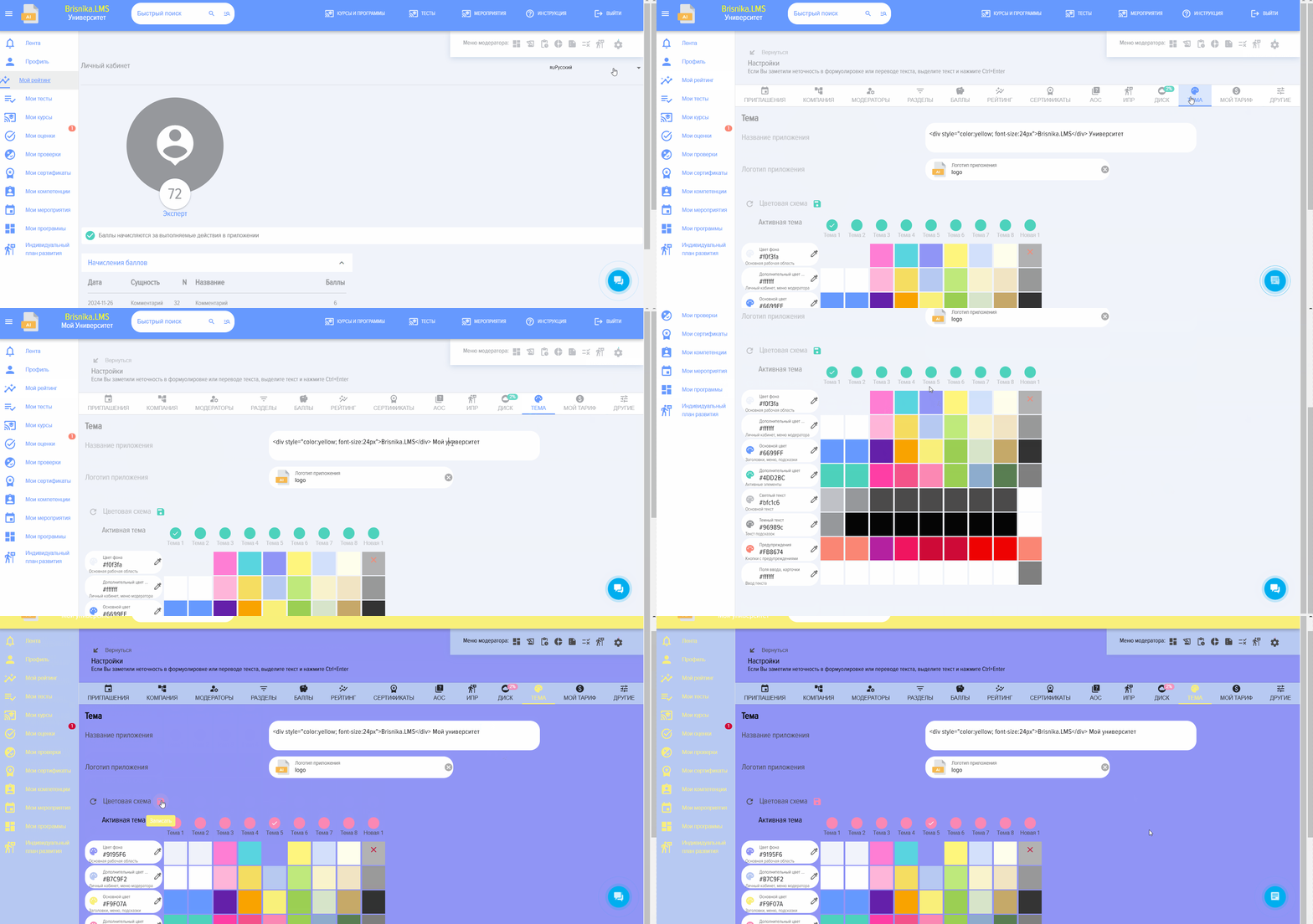
Nom de l'application affiché dans le coin supérieur gauche. Pour modifier le nom, saisissez le nouveau dans le champ :

Logo de l'application affiché dans le coin supérieur gauche.
Pour ajouter votre logo, téléchargez-le dans le champ :

Schéma de couleurs. Choisissez un modèle prédéfini ou personnalisez le vôtre
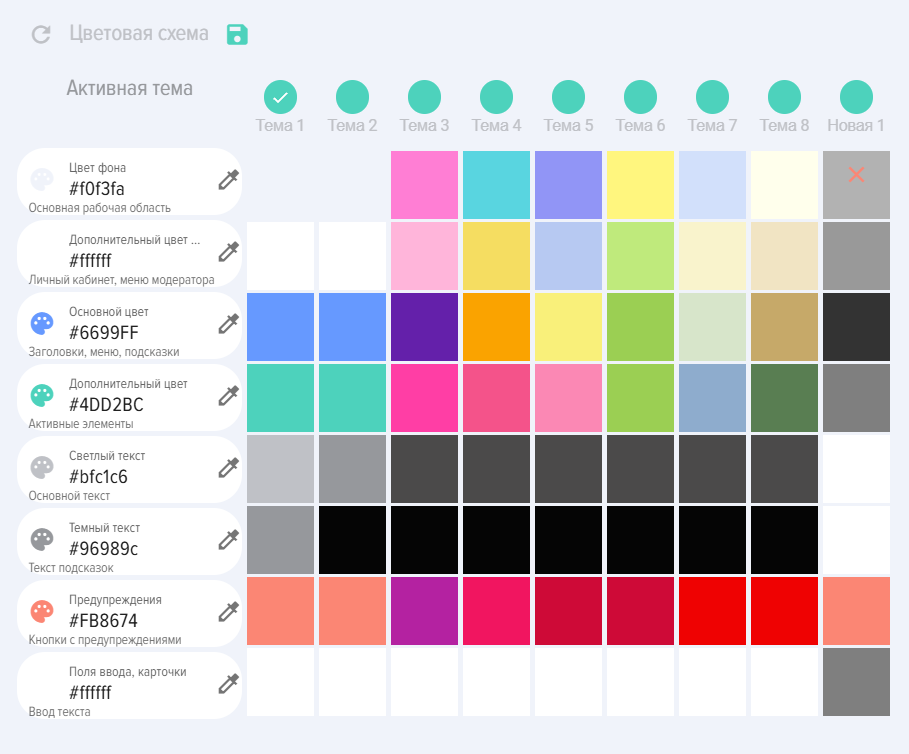
Pour enregistrer le nouveau thème créé, cliquez sur l'élément Enregistrer.
IMPORTANT ! Pour que les modifications soient enregistrées et appliquées, ces changements doivent être effectués par l'Administrateur de votre portail (Bitrix24 ou tout autre système). Si un employé est modérateur de l'application mais n'est pas administrateur du portail, les modifications ne seront pas appliquées.
De plus, pour appliquer les modifications, il est nécessaire de souscrire à un abonnement aux Thèmes dans la section "My Plan - Theme".
Foire aux questions
Question : Comment changer la couleur, le nom, le logo de l'application ?
Réponse :
Dans l'application, il est possible de modifier la couleur de l'ensemble de l'application ou d'éléments individuels, le logo et le nom de l'application affichés en haut à gauche.
Cette option est payante. Le coût actuel peut être consulté dans la section Paramètres - Paramètres de l'application - My Plan - Onglet "Theme".
Pour Bitrix24. Seuls les modérateurs disposant des droits d'administrateur du portail Bitrix24 peuvent apporter des modifications à l'application. Pour les autres intégrations Zoho CRM, amoCRM, Megaplan, YClients et la version SA, les modérateurs de l'application peuvent effectuer des modifications.
Pour modifier la couleur, le nom, le logo de l'application :
- Ouvrez Section Theme (Paramètres - Paramètres de l'application)Entrez un nouveau nom d'application, ajoutez un logo, configurez les couleurs de l'application.
- Si l'abonnement au Thème est acheté, les paramètres seront enregistrés automatiquement. Si l'abonnement n'est pas acheté, le LMS en avertira.
Réponse :
Dans l'application, il est possible de modifier la couleur de l'ensemble de l'application ou d'éléments individuels, le logo et le nom de l'application affichés en haut à gauche.
Cette option est payante. Le coût actuel peut être consulté dans la section Paramètres - Paramètres de l'application - My Plan - Onglet "Theme".
Pour Bitrix24. Seuls les modérateurs disposant des droits d'administrateur du portail Bitrix24 peuvent apporter des modifications à l'application. Pour les autres intégrations Zoho CRM, amoCRM, Megaplan, YClients et la version SA, les modérateurs de l'application peuvent effectuer des modifications.
Pour modifier la couleur, le nom, le logo de l'application :
- Ouvrez Section Theme (Paramètres - Paramètres de l'application)Entrez un nouveau nom d'application, ajoutez un logo, configurez les couleurs de l'application.
- Si l'abonnement au Thème est acheté, les paramètres seront enregistrés automatiquement. Si l'abonnement n'est pas acheté, le LMS en avertira.
Réponse :
Dans l'application, il est possible de modifier la couleur de l'ensemble de l'application ou d'éléments individuels, le logo et le nom de l'application affichés en haut à gauche.
Cette option est payante. Le coût actuel peut être consulté dans la section Paramètres - Paramètres de l'application - My Plan - Onglet "Theme".
Pour Bitrix24. Seuls les modérateurs disposant des droits d'administrateur du portail Bitrix24 peuvent apporter des modifications à l'application. Pour les autres intégrations Zoho CRM, amoCRM, Megaplan, YClients et la version SA, les modérateurs de l'application peuvent effectuer des modifications.
Pour modifier la couleur, le nom, le logo de l'application :
- Ouvrez Section Theme (Paramètres - Paramètres de l'application)Entrez un nouveau nom d'application, ajoutez un logo, configurez les couleurs de l'application.
- Si l'abonnement au Thème est acheté, les paramètres seront enregistrés automatiquement. Si l'abonnement n'est pas acheté, le LMS en avertira.
Réponse :
Dans l'application, il est possible de modifier la couleur de l'ensemble de l'application ou d'éléments individuels, le logo et le nom de l'application affichés en haut à gauche.
Cette option est payante. Le coût actuel peut être consulté dans la section Paramètres - Paramètres de l'application - My Plan - Onglet "Theme".
Pour Bitrix24. Seuls les modérateurs disposant des droits d'administrateur du portail Bitrix24 peuvent apporter des modifications à l'application. Pour les autres intégrations Zoho CRM, amoCRM, Megaplan, YClients et la version SA, les modérateurs de l'application peuvent effectuer des modifications.
Pour modifier la couleur, le nom, le logo de l'application :
- Ouvrez Section Theme (Paramètres - Paramètres de l'application)Entrez un nouveau nom d'application, ajoutez un logo, configurez les couleurs de l'application.
- Si l'abonnement au Thème est acheté, les paramètres seront enregistrés automatiquement. Si l'abonnement n'est pas acheté, le LMS en avertira.
Réponse :
Dans l'application, il est possible de modifier la couleur de l'ensemble de l'application ou d'éléments individuels, le logo et le nom de l'application affichés en haut à gauche.
Cette option est payante. Le coût actuel peut être consulté dans la section Paramètres - Paramètres de l'application - My Plan - Onglet "Theme".
Pour Bitrix24. Seuls les modérateurs disposant des droits d'administrateur du portail Bitrix24 peuvent apporter des modifications à l'application. Pour les autres intégrations Zoho CRM, amoCRM, Megaplan, YClients et la version SA, les modérateurs de l'application peuvent effectuer des modifications.
Pour modifier la couleur, le nom, le logo de l'application :
- Ouvrez Section Theme (Paramètres - Paramètres de l'application)Entrez un nouveau nom d'application, ajoutez un logo, configurez les couleurs de l'application.
- Si l'abonnement au Thème est acheté, les paramètres seront enregistrés automatiquement. Si l'abonnement n'est pas acheté, le LMS en avertira.
Réponse :
Dans l'application, il est possible de modifier la couleur de l'ensemble de l'application ou d'éléments individuels, le logo et le nom de l'application affichés en haut à gauche.
Cette option est payante. Le coût actuel peut être consulté dans la section Paramètres - Paramètres de l'application - My Plan - Onglet "Theme".
Pour Bitrix24. Seuls les modérateurs disposant des droits d'administrateur du portail Bitrix24 peuvent apporter des modifications à l'application. Pour les autres intégrations Zoho CRM, amoCRM, Megaplan, YClients et la version SA, les modérateurs de l'application peuvent effectuer des modifications.
Pour modifier la couleur, le nom, le logo de l'application :
- Ouvrez Section Theme (Paramètres - Paramètres de l'application)Entrez un nouveau nom d'application, ajoutez un logo, configurez les couleurs de l'application.
- Si l'abonnement au Thème est acheté, les paramètres seront enregistrés automatiquement. Si l'abonnement n'est pas acheté, le LMS en avertira.
Réponse :
Dans l'application, il est possible de modifier la couleur de l'ensemble de l'application ou d'éléments individuels, le logo et le nom de l'application affichés en haut à gauche.
Cette option est payante. Le coût actuel peut être consulté dans la section Paramètres - Paramètres de l'application - My Plan - Onglet "Theme".
Pour Bitrix24. Seuls les modérateurs disposant des droits d'administrateur du portail Bitrix24 peuvent apporter des modifications à l'application. Pour les autres intégrations Zoho CRM, amoCRM, Megaplan, YClients et la version SA, les modérateurs de l'application peuvent effectuer des modifications.
Pour modifier la couleur, le nom, le logo de l'application :
- Ouvrez Section Theme (Paramètres - Paramètres de l'application)Entrez un nouveau nom d'application, ajoutez un logo, configurez les couleurs de l'application.
- Si l'abonnement au Thème est acheté, les paramètres seront enregistrés automatiquement. Si l'abonnement n'est pas acheté, le LMS en avertira.
Question : Pouvez-vous me dire pourquoi notre logo n'est pas dans le LMS ?
Réponse :
Brève Réponse : Le logo peut être absent car les modifications n'ont pas été effectuées par l'administrateur du portail, l'abonnement au thème n'a pas été acheté ou le module Theme a été désactivé dans la section Modules supplémentaires.
Détails :
• Pour modifier le logo, les modifications doivent être effectuées par l'Administrateur de votre portail (Bitrix24 ou autre système). Si un employé est modérateur de l'application mais n'est pas administrateur du portail, les modifications ne seront pas appliquées.
• Pour appliquer les modifications, vous devez souscrire à un abonnement Thèmes dans la section "My Plan - Theme".
• Le module Theme est activé ou désactivé dans la section : Paramètres - Paramètres de l'application - Plus - Modules supplémentaires.
Emplacement dans l'interface : Paramètres - Paramètres de l'application - Theme.