
Modérateurs de l'application
Dans la section "Modérateurs", il est possible d'ajouter et de supprimer des modérateurs de l'application.
Le premier modérateur est toujours ajouté par l'administrateur de votre portail (système CRM ou ERP).
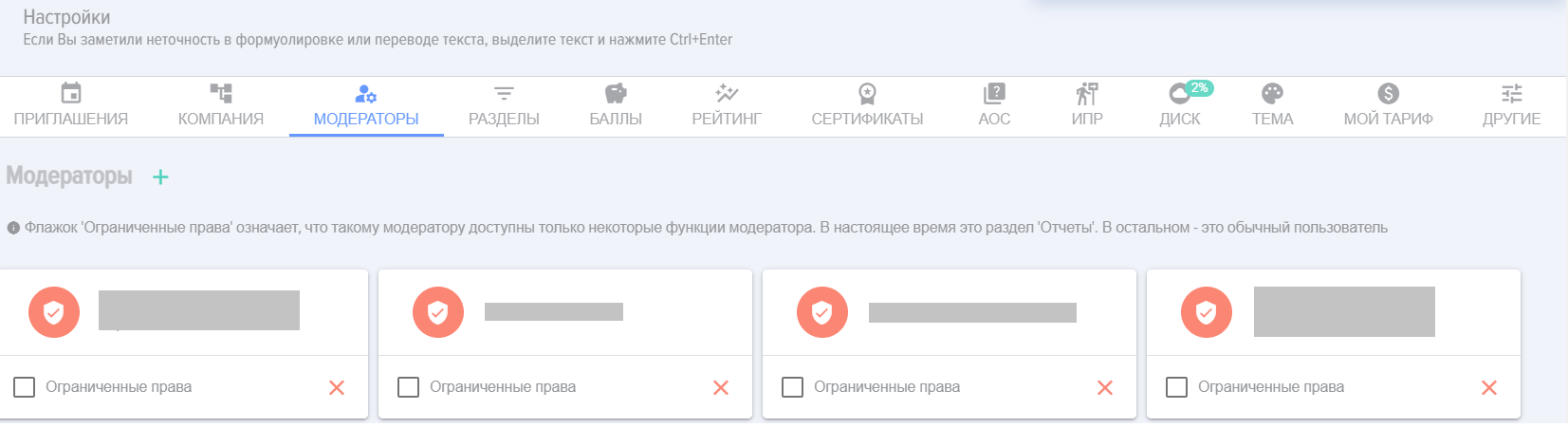
Pour ajouter un modérateur, cliquez sur le signe plus  et sélectionnez l'employé que vous souhaitez ajouter en tant que modérateur.
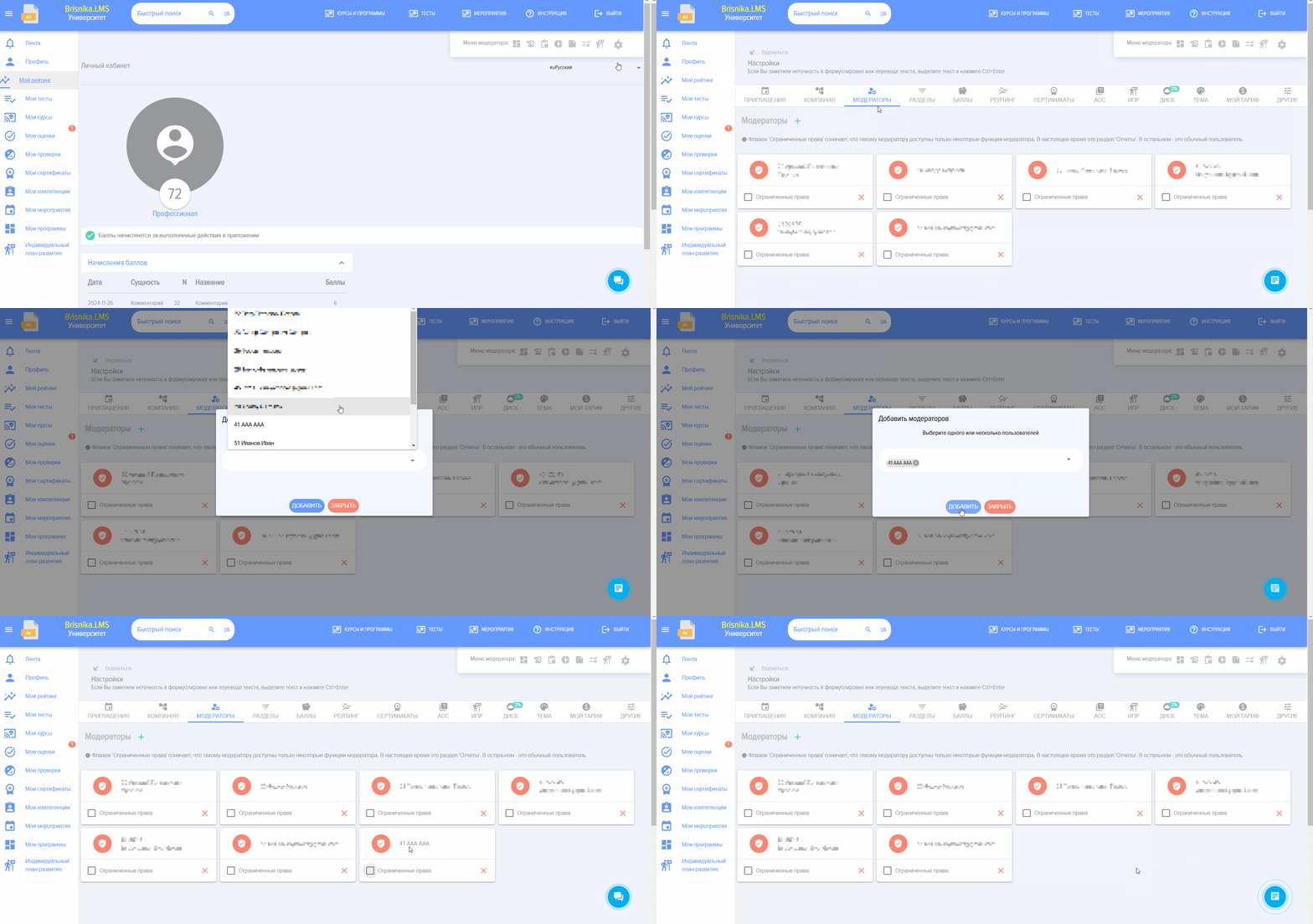
Pour supprimer un modérateur, cliquez sur la croix dans la carte du modérateur que vous souhaitez retirer.supprimer.
Important ! L'administrateur du portail ne dispose pas de certains droits dans l'application que possède le modérateur.
Modérateur avec des droits limitésIl est possible d'ajouter un modérateur avec des droits limités, notamment pour la génération de rapports.
Un tel rôle peut être, par exemple, celui d'un assistant du chefresponsable d'une unité, chargé de département, responsable du Learning au sein dude département.l'unité. Cet employé a accès à tous les rapports en tant que modérateur, mais par ailleurs, il s'agit d'un employé avec des droits ordinaires.
Foire aux questions
Question : Comment ajouter un modérateur ?
Réponse :
Le premier modérateur est ajouté automatiquement. Il s'agit de la personne qui a installé l'application en premier. Les deuxième et suivants modérateurs suivants peuvent être ajoutés par d'autres modérateurs ou par les administrateurs du système CRM.
Pour ajouter un modérateur, ouvrez : Paramètres (Icône d'engrenage en haut à droite) - Paramètres de l'application - Onglet "Modérateurs".
Dans l'onglet Modérateurs, cliquez sur le plus "Ajouter" - sélectionnez un employé et cliquez sur "Ajouter". Le modérateur esta été ajouté.
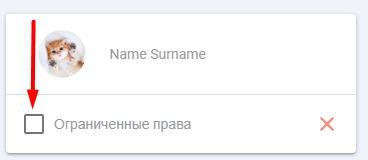
Veuillez noter. Si vous devez ajouter un modérateur avec des droits limités (ayant uniquement accès uniquement aux rapports), vous devez cocher la case correspondante.
Question : Comment puis-je devenir modérateur ?
Réponse :
Lorsque l'application est installée pour la première fois, la personne qui l'installea installée devient automatiquement modérateur de l'application.
Les nouveaux modérateurs de l'application peuvent être ajoutés par un modérateur en fonctionexercice ou par un administrateur du système CRM.
L'ajout de modérateurs se fait dans la section : Paramètres (icône en forme de roue dentéed'engrenage en haut à droite) - Paramètres de l'application - onglet Modérateurs. CliquerCliquez sur le signe plus - sélectionnerlectionnez une personne dans la liste et cliquercliquez sur le bouton Ajouter.
Attention ! Il existe deux niveaux de modérateurs. Le premier niveau est celui de modérateur avecdispose d'un accès complet à tous les paramètres et à la gestion de l'application, le second - le modérateur avec des droits limités n'a accès qu'aux rapports de tous les employés.
Question : Quelle est la différence entre un modérateur et un modérateur avec des droits limités ?
Réponse :
Le modérateur a Rights poursur gérerla gestion et configurerla leconfiguration du LMS, y comprisincluant la génération de tous types de rapports pour tous les employés. Le modérateur avec des droits limités a Rights uniquement poursur la générerration de tous types de rapports pour tous les employés.
Question : Quelle est la différence entre un modérateur et un modérateur aux droits limités ?
Réponse :
Le modérateur dispose des droits de gestion et de configuration du LMS, y compris la génération de tous types de rapports pour tous les employés. Le modérateur avec des droits limités a uniquement le droit de générer tous types de rapports pour tous les employés.