
Certificats
Section permet de charger votre propre Certificate,Certificate et de configurer la sortie des données.
Les certificats sont délivrés après l'achèvement du cours ou du test,test àdans conditionle quecas où lors de la création du cours/L'optionLe "Délivrer Certificate"test a été sélectionnée dansl'option le« test.Émettre Certificate ».
Tous les certificats obtenus par l'employé sont affichés dans l'espace personnel sous l'onglet Mes certificats.
Ajout ded'un certificat :
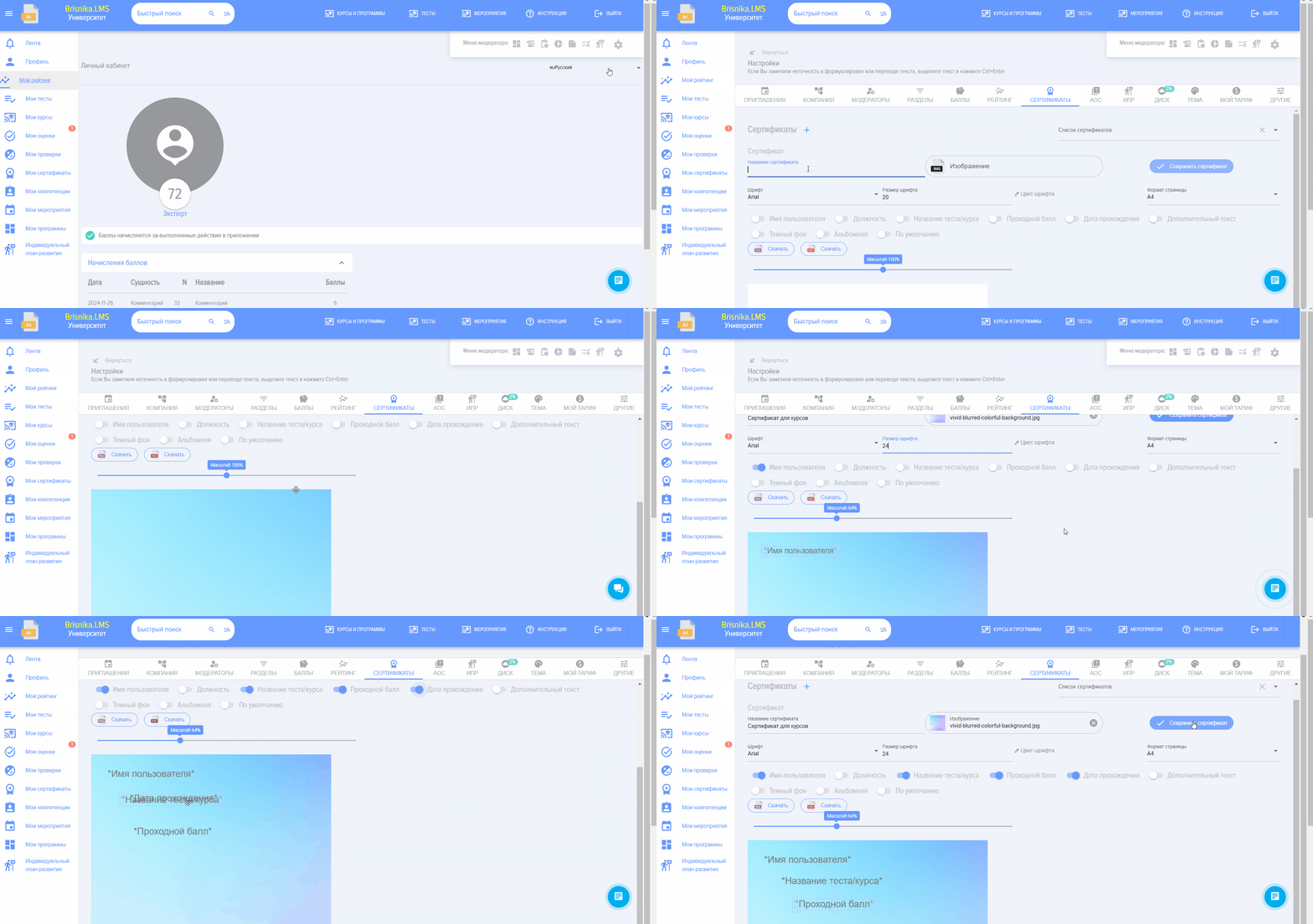
- Préparez à l'avance le modèle de votre certificat ;
- Chargez le modèle de certificat préalablement préparé dans le champ Certificate

- Sélectionnez les données qui
seront affichéesapparaîtront sur le certificat (nom d'utilisateur, poste, nom du cours/test, score de passage Score, date deréussite,passage, texte supplémentaire). Si vous choisissez "Texte supplémentaire", vous devez le saisir. Placez les données au bon endroit sur le certificat.
- Pour
ajustergérer l'échelle du certificat, déplacez le curseur.
- Sélectionnez la police, la taille et la couleur de la police

- Sélectionnez l'arrière-plan et l'orientation (portrait, paysage)

ConservezEnregistrez Certificate. Lors de la création d'un cours/test, ce Certificate pourra être sélectionné dans unmenuélément spécifique.
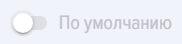 - Certificate By Default. Si activé et si lors de la création d'un cours/test aucun Certificate à attribuer n'est sélectionné
 lors de la création d'un cours/test,, le Certificate By Default sera utilisé.
Si aucun certificat n'est sélectionné et que By Default n'est pas défini, le premier certificat créé sera émis.
La délivrance des certificats pour les cours a lieu - si Course est terminé, et Test Passed. Course ne peut pas être marqué comme terminé sans avoir réussi tous les tests.
La délivrance des certificats pour les tests a lieu si Test réussit Passed.
Foire aux questions
Réponse : МMNous souhaitons attribuer des certificats pour les cours Completion. Cependant, dans la fiche de création/modification de cours, il n'y a pas de champ pour ajouter un certificat.
Réponse :
Cela est dû au fait que le module "Certificats" est désactivé dans la section. Activez ce module "Certificats" dans la section : Paramètres - Paramètres de l'application - Plus - Modules supplémentaires.
Réponse : МMNous chargeons le modèle de certificat au format PDF, mais une erreur se produit ou une page blanche s'affiche.
Réponse :
Le modèle de certificat ne peut être téléchargé qu'au format JPEG. Convertissez votre modèle du format PDF au format JPEG, puis ajoutez-le.
Réponse : МNous souhaitons attribuer des certificats pour les cours Completion. Cependant, dans la fiche de création/modification de cours, il n'y a pas de champ pour ajouter un certificat.
Réponse :
Cela est dû au fait que le module "Certificats" est désactivé dans la section. Activez ce module "Certificats" dans la section : Paramètres - Paramètres de l'application - Plus - Modules supplémentaires.
Réponse : МNous chargeons le modèle de certificat au format PDF, mais une erreur se produit ou une page blanche s'affiche.
Réponse :
Le modèle de certificat ne peut être téléchargé qu'au format JPEG. Convertissez votre modèle du format PDF au format JPEG, puis ajoutez-le.