
Autres
Dans cette section, les paramètres de l'application sont présentés.
Notifications
1. Configuration générale des messages dans le Centre de notifications : désactivée/àAt laUser's discrétion de l'utilisateur/Discretion/activée. Désactivé - position à gauche, àAt laUser's discrétion de l'utilisateurDiscretion - position au centre, activé - position à droite.
2. Le mécanisme de fonctionnement est le suivant. Lorsqu'il est nécessaire d'envoyer une notification, l'application vérifie d'abord les paramètres généraux de notification (dans cette section). Ils ont la priorité. Si Désactivé est sélectionné, les notifications ne seront pas envoyées. Si Activé est sélectionné, les notifications seront envoyées. Si ÀAt laUser's discrétion de l'utilisateurDiscretion est sélectionné, alors Completed ce qui est choisi dans les paramètres personnels de chaque utilisateur sera exécuté.utilisateur. Les paramètres personnels de notification sont effectués par chaque employé dans son espace personnel dans la section FilFeed. d'actualité.
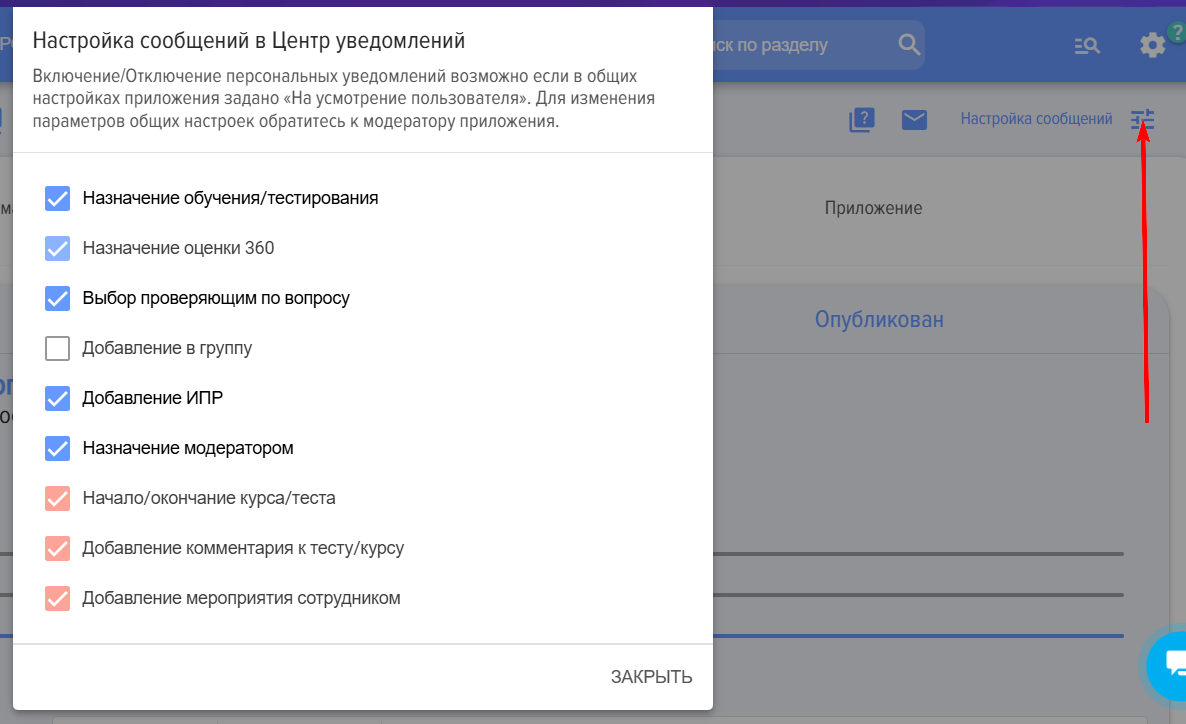
BleusBleu - pour tous les employés, rougesrouge - uniquement pour les modérateurs.
Rappels
Permet de configurer des rappels pour l'employé à qui des affectations ont été faites.

Format d'export
Le format d'exportation est un format d'importation/exportation de tests, de cours et de leçons.
Format xlsx Convenient pour l'importation/exportation de tests.
Format udata (notre propre format de fichier) importe/exporte entièrement toutes les entités de tests/cours/leçons. Pratique pour transférer d'un portail à un autre, pour sauvegarder (conserver sur des supports autres que votre portail Bitrix24) des cours et des tests, pour copier.
Affichage des numéros de système des leçons/cours/tests
Si "Oui" est sélectionné, les numéros système seront affichés dans les leçons/tests/cours :
Dans les leçons/tests/cours, les numéros système seront affichés :
Si "Non" est sélectionné, la carte apparaîtra comme suit :
Masquage du catalogue des cours, des tests, des événements, des programmes
By Default tous les quatre points ne sont pas actifs. Lors de l'activation, le Catalog correspondant sera masqué pour tous les utilisateurs, sauf les modérateurs. Cela peut être utile, par exemple, lorsqu'il n'y a pas de tests et d'événements, mais seulement des cours.
Balises
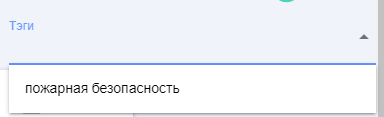
Filtre supplémentaire affiché dans le catalogue des cours et des tests. Pour ne pas surcharger les sections.
Pour ajouter, cliquez sur le signe plus et saisissez le tag, il apparaîtra immédiatement dans le filtre.
Format pour l'export
Le format d'exportation est le format d'importation/exportation des tests, des cours, des leçons.
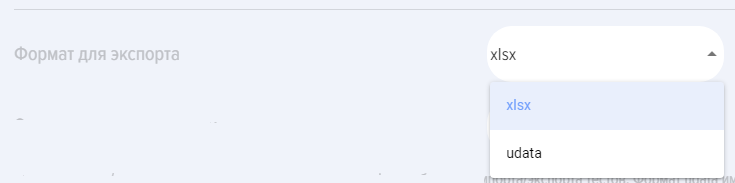
Le format xlsx est pratique pour l'importation/exportation de tests.
Le format udata (notre propre format de fichiers) importe/exporte entièrement toutes les entités de tests/cours/leçons. Pratique pour transférer d'un portail à un autre, pour sauvegarder (conserver sur des supports autres que votre portail Bitrix24) des cours et tests, pour copier.
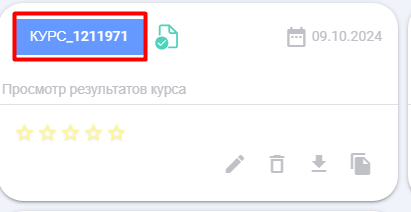
Affichage des numéros système des leçons/cours/tests
Si « Oui » est sélectionné, les numéros système seront affichés dans les leçons/tests/cours :

Dans les leçons/tests/cours, les numéros système seront affichés :
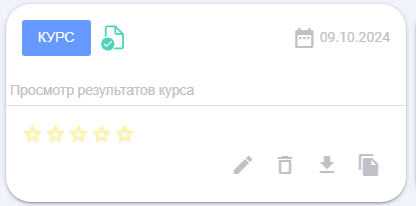
Si « Non » est sélectionné, la carte apparaîtra comme suit :
Masquage des répertoires de cours, tests, événements, programmes
Par défaut, les quatre options sont inactives. Lorsqu'elles sont activées, le catalogue correspondant sera masqué pour tous les utilisateurs, à l'exception des modérateurs. Cela peut être utile, par exemple, lorsqu'il n'y a pas de tests ni d'événements, mais uniquement des cours.
Étiquettes
Filtre supplémentaire affiché dans le catalogue des cours et des tests. Pour ne pas surcharger les sections.
Pour ajouter, cliquez sur le signe plus et saisissez l'étiquette, elle apparaîtra immédiatement dans le filtre.

Foire aux questions
Question : Comment modifier, désactiver les notifications ?
Réponse :Answer:
Dans l'application, un système de gestion des notifications à deux niveaux est mis en œuvre :
- Au premier niveau, le modérateur gère les notifications pour tous les employés.
- Au deuxième niveau, l'employé peut configurer des notifications personnelles.
Avis Les notifications pourà tous les employéssontse configuréesconfigurent dans la section : Paramètres (icône d'engrenage en haut à droite) - Paramètres de l'application - Plus - Autres - sectionSection Notifications. Pour les notifications, il est possible de définir trois positions à l'aide du curseur :
- désactivé (position gauche);
àAtlaUser'sdiscrétion de l'utilisateurDiscretion (positioncentrale)au centre);- Inclus (position droite).
Si les notifications sont désactivées pour une action spécifique,cifique sont désactivées, elles ne seront envoyées à personne. Si elles sont activées, elles seront envoyées à toutestous les personnes concernées.s. Si celaAt estUser's laissé à la discrétion de l'utilisateur,Discretion, alors l'utilisateur pourra configurerpersonnaliser l'envoi des notifications dans ses paramètres personnels.
Paramètres personnels paramètres personnalisés de notificationnotifications sont géréses dans la section Fil d'actualitéFeed - Configuration des messages. Si dans les paramètres généraux, une l'option "àAt laUser's discrétion de l'utilisateur"Discretion" est définie pour une action, l'utilisateur peut activer ou désactiver les notifications personnelles dans cette section.
De plus, l'application offre la possibilité de définir des rappelsRappels pour certains types de notifications :
- Affectations (tests, cours, programmes) ;
- Évaluations à 360 degrés (nécessité d'évaluer).
Si vous indiquez un chiffre dans le champ correspondant dansde la section Rappels (Paramètres (icône d'engrenage en haut à droite) - Paramètres de l'application - Plus - Autres - sectionSection Rappels), le système enverra des notifications chaquequotidiennement. jour.