
Informes
Introducción
¡IMPORTANTE! El sistema genera informes estrictamente para el período seleccionado. Los datos fuera de este período no se tienen en cuenta. Por ejemplo, si un empleado completó una prueba el día 5, pero el informe se genera del 6 al 10, los resultados del día 5 no se reflejarán en el informe.¡IMPORTANTE! El sistema genera informes estrictamente para el período seleccionado. Los datos fuera de este período no se tienen en cuenta. Por ejemplo, si un empleado completó una prueba el día 5, pero el informe se genera del 6 al 10, los resultados del día 5 no se reflejarán en el informe.¡IMPORTANTE! El sistema genera informes estrictamente para el período seleccionado. Los datos fuera de este período no se tienen en cuenta. Por ejemplo, si un empleado completó una prueba el día 5, pero el informe se genera del 6 al 10, los resultados del día 5 no se reflejarán en el informe.¡IMPORTANTE! El sistema genera informes estrictamente para el período seleccionado. Los datos fuera de este período no se tienen en cuenta. Por ejemplo, si un empleado completó una prueba el día 5, pero el informe se genera del 6 al 10, los resultados del día 5 no se reflejarán en el informe.¡IMPORTANTE! El sistema genera informes estrictamente para el período seleccionado. Los datos fuera de este período no se consideran. Por ejemplo, si un empleado realizó una prueba el día 5 y el informe se genera del 6 al 10, los resultados del día 5 no se reflejarán en el informe.
1. Los informes están disponibles para el moderador (todos los tipos de informes sobre todos los empleados), para el empleado sobre sí mismo en el menú izquierdo y para el supervisor sobre sí mismo y sus subordinados en el menú izquierdo.
2. La configuración del informe se guarda para no tener que ingresarla constantemente. Si la estructura de la organización cambia y se utiliza la configuración antigua de los parámetros del informe, el informe se generará de forma incorrecta. Es necesario volver a ingresar los parámetros del informe (seleccionar las unidades o grupos correspondientes).
3. Por defecto, al generar informes, se incluyen los empleados activos. Si es necesario incluir empleados desvinculados, active este elemento (si está disponible)
Tipos de informes
1. Al hacer clic en el elemento  se abren los informes.
2. En la aplicación están disponibles los siguientes tipos de informes:
Informes por cursos:
Empleados-Cursos: empleados y los cursos que están realizando.Cursos-Empleados: cursos y los empleados que los están realizando.Curso específico - Empleados: un curso específico y los empleados que lo están realizando. Se pueden seleccionar varios cursos.SCORM-Empleados: Muestra los resultados de la realización de cursos que contenían lecciones en el estándar SCORM.
Informes por pruebas:
Unidades - Pruebas.Se seleccionan las unidades para las que se debe generar el informe. Si una unidad incluye departamentos de segundo nivel, también se incluirán en el informe. En el informe se incluirán todos los empleados de las unidades seleccionadas.Se seleccionan las fechas. Luego, se genera el informe.El informe presentará resultados detallados de la realización de pruebas por los empleados, si cumplen con los filtros de unidades y fechas. Además, para cada pregunta se indicará si la respuesta dada fue correcta o incorrecta: correctamente, incorrectamente.Este informe será útil para situaciones en las que sea necesario analizar el progreso del aprendizaje en una unidad, identificando grupos específicos de empleados (por ejemplo, grupos por función o ubicación geográfica).
Empleados-Pruebas: empleados y las pruebas que están realizando.Pruebas-Empleados: pruebas y los empleados que las están realizando.Prueba específica - Empleados: una prueba específica y los empleados que la están realizando. Se pueden seleccionar varias pruebas.
Eventos:
Eventos: externos y presenciales: participación de los empleados seleccionados en eventos externos y presenciales.
Informes por asignaciones:
Cantidad de empleados: muestra cuántas personas hay en total en cada asignación.Porcentaje de empleados que completaron con éxito: muestra el porcentaje de empleados que aprobaron la prueba en la asignación.Progreso del aprendizaje por asignación: muestra el estado de realización de pruebas por asignación.Progreso del aprendizaje general: por cada empleado, el progreso total de todas sus asignaciones durante el período seleccionado.
Informes por grupos (si están disponibles):
Cantidad de empleados: muestra cuántas personas en total dentro de los grupos están realizando pruebas.Porcentaje de empleados que completaron con éxito: muestra el porcentaje de empleados que completaron con éxito las pruebas en los grupos.Porcentaje de empleados que completaron con éxito: muestra el porcentaje de empleados que completaron con éxito la prueba en la asignación.Porcentaje de empleados que completaron con éxito: muestra el porcentaje de empleados que aprobaron la prueba en los grupos.Progreso del aprendizaje por grupo: muestra el estado de realización de pruebas por grupo.Progreso del aprendizaje general: por cada empleado, el progreso total de todos sus grupos durante el período seleccionado.
Varios:
Calificación de empleados (liquidación). El informe permite obtener información sobre el nivel actual de puntos acumulados y realizar su liquidación.Calificación de empleados (detalle). El informe permite obtener información detallada sobre la acumulación de puntos.Cuestionarios de Retroalimentación: informe sobre los resultados de la recopilación de cuestionarios de retroalimentación.Programas. Informe sobre los resultados de la realización de programas por parte de los empleados.Evaluación 360. El informe muestra los resultados integrales de la evaluación.Encuestas. El informe muestra los resultados del llenado de encuestas.
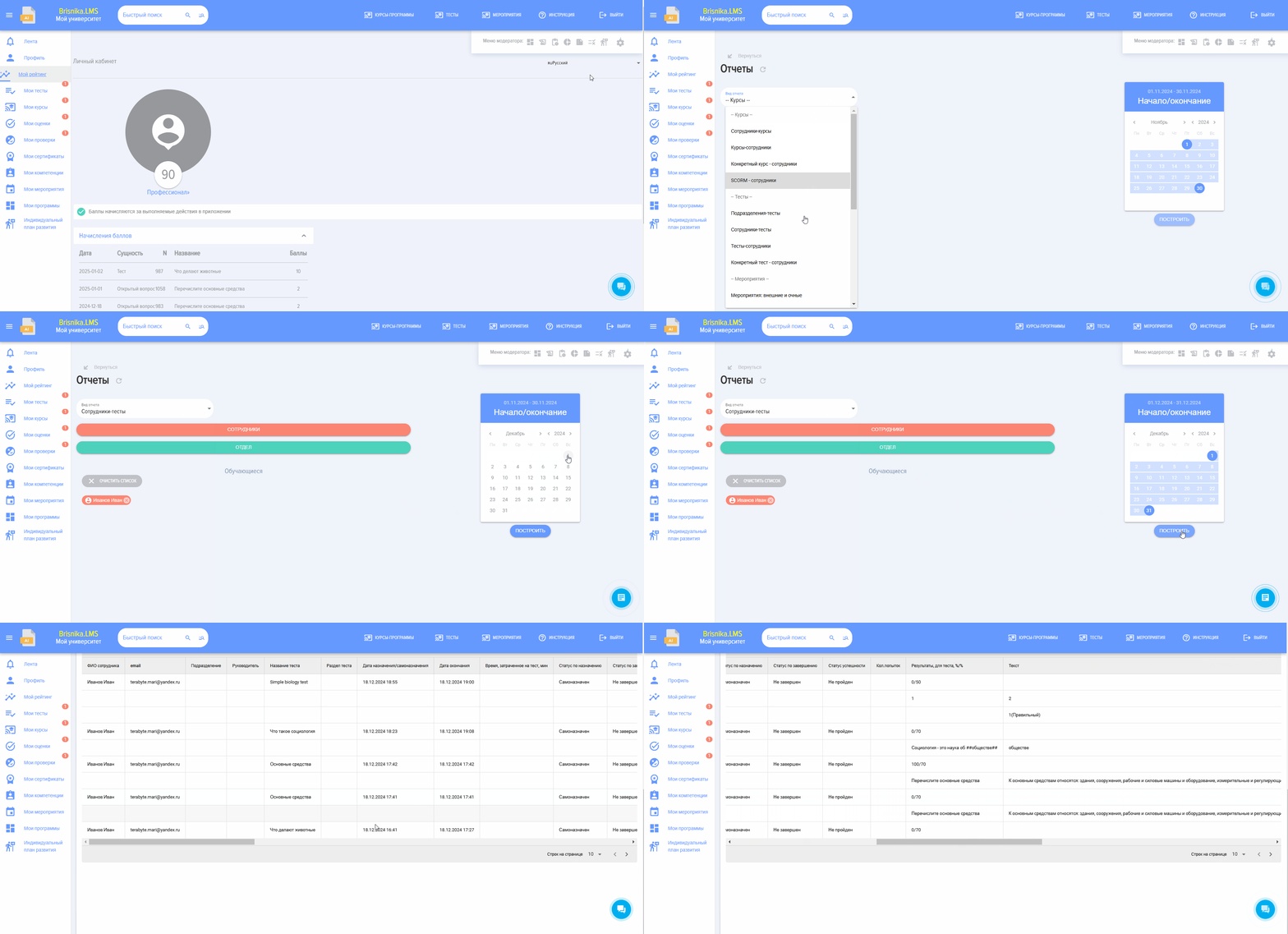
3. Especificidad de las pruebas. En el estado de las pruebas se muestra información sobre si la prueba fue aprobada o no aprobada, la cantidad de puntos obtenidos y la puntuación de aprobación. También en el estado se muestra si la prueba fue asignada por un moderador; en este caso se mostrará "Asignado", o si el alumno se inscribió por sí mismo; en este caso se muestra "Autoinscripción".
Ejemplo. En esta captura de pantalla, la prueba no fue aprobada, se obtuvo un 20%, siendo el porcentaje de aprobación 70, el alumno se inscribió por sí mismo.
En la captura de pantalla a continuación, la prueba fue aprobada, se obtuvo 100 por ciento, siendo el porcentaje de aprobación 50, la prueba fue asignada al alumno por un moderador.
Si algún empleado no aprobó la prueba, se mostrará la siguiente información:
Cuántas preguntas de cuántas fueron respondidas correctamente;Preguntas a las que se respondió incorrectamente.
Si entre las preguntas había preguntas de opción múltiple, para estas preguntas se marcará:
correctas seleccionadas: respuesta correcta
correctas no seleccionadas: respuesta incorrecta
incorrectas no seleccionadas: respuesta correcta
incorrectas seleccionadas: respuesta incorrecta
En la captura de pantalla a continuación tenemos:
Opción de respuesta 1: correcta y seleccionada, es decir, respuesta correcta;Opción de respuesta 2: incorrecta, pero seleccionada, es decir, respuesta incorrecta.Opción de respuesta 3: correcta, pero no seleccionada, es decir, respuesta incorrecta.Opción de respuesta 4: incorrecta y no seleccionada, es decir, respuesta correcta;
1. La pestaña Informes permite generar informes para los siguientes roles:
Empleado - por sí mismo cualquier informe.
Al líder - sobre sí mismo y sus subordinados directos.
Moderador con permisos limitados - sobre cualquier empleado.
2. Más información sobre el moderador con permisos limitados.
3. Más información sobre los informes.
1. Los informes están disponibles para el moderador (todos los tipos de informes de todos los empleados), para el empleado sobre sí mismo en el menú de la izquierda y para el supervisor sobre sí mismo y sus subordinados en el menú de la izquierda.
2. La configuración del informe se guarda para no tener que introducirla constantemente. Si la estructura de la organización cambiaha cambiado y se utilizan configuraciones antiguas de parámetros del informe, el informe se generará incorrectamente. Es necesario volver a introducir los parámetros del informe (seleccionar las unidades o grupos correspondientes).
3. PorBy defecto,Default al generar informes se incluyen los empleados activos. Si es necesario incluir a los empleados despedidos, active este elemento (si está disponible).  .
.
Tipos de informes
1. Al hacer clic en un elemento,elemento seSe abren los informes.
2. En la aplicación están disponibles los siguientes tiposTipos de informes:informes:
Informes depor cursos:cursos:
Empleados-CursosEmployees-Courses - empleados y los cursos que realizan.- Cursos-empleados - cursos y empleados que los realizan.
CursoConcretoespecíficoCourse - empleados -cursoconcretoespecíficoCourse y empleados que lo realizan. Se pueden seleccionar varios cursos.- SCORM
empleados.Empleados. Muestra los resultados de la finalización de cursos que contenían lecciones en el estándarndar.SCORM.SCORM.
Informes depor pruebas:pruebas:
- Unidades -
Pruebas.pruebas.- Se seleccionan las unidades para las cuales
essenecesariodebe generar el informe. Si una unidad incluye departamentos de nivel 2, estos también se incluirán en el informe.ElEn el informe se incluiráan todos los empleados de las unidades seleccionadas. - Se seleccionan las fechas. A continuación, se genera el informe.
- El informe presentará los resultados detallados de
la realización delas pruebas realizadas porparte delosempleadosempleados,quesicumplancumplen con los filtros deunidadesdepartamentos y fechas. Además, para cada pregunta se indicarási la respuesta fue correctaCorrect oincorrecta:Incorrectcorrecto,dadoincorrecto.Answer: Correctly, Incorrectly. - Este informe será útil para situaciones en las que sea necesario analizar el progreso del aprendizaje en una unidad, destacando grupos específicos de empleados (por ejemplo, pueden ser grupos por criterio funcional o territorial).
- Se seleccionan las unidades para las cuales
- Empleados-pruebas - empleados y las pruebas que realizan.
- Pruebas-empleados - pruebas y empleados que las realizan.
PruebaConcretoespecíficaTest - empleados -pruebaconcretoespecíficaTest y empleados quelalo realizan. Se pueden seleccionar varias pruebas.
Actividades :
- Actividades: externas y presenciales - participación de empleados seleccionados en eventos externos y presenciales.
Informes desobre asignaciones propósitos:
- Número de empleados - muestra cuántas personas hay en cada asignación en total.
- Porcentaje de empleados que completaron con éxito: muestra el porcentaje de empleados que completaron con éxito la prueba en la asignación.
- Progreso
delde aprendizaje porasignaciones:asignaciones - muestrael estadoStatus de aprobación delaspruebasen función de laspor asignaciones. - Progreso de aprendizaje general - por cada empleado, el progreso total de todas sus asignaciones durante el período seleccionado.
Informes porsobre a los grupos (si los hay):
- Número de empleados -
indicamuestra cuántas personas en total dentro de los grupos están realizando la prueba. - Porcentaje de empleados que completaron con éxito - muestra el porcentaje de empleados que completaron con éxito las pruebas en los grupos.
- Progreso del aprendizaje por
grupos:grupos - muestrael estadoStatus de aprobación delaspruebas por grupos. - Progreso de aprendizaje
general:general - por cada empleado, el progreso total en todos sus grupos durante el período seleccionado.
Varios :
CalificaciónRating de empleados (cancelación). El informe permite obtener información sobre el nivel actual de puntos acumulados y realizar su cancelación.CalificaciónRating de empleados (detallada)detallado). El informe permite obtener información detallada sobre laasignacióacumulación de puntos.- Cuestionarios de retroalimentación - informe sobre los resultados de la recopilación de cuestionarios de retroalimentación.
- Programas. Informe sobre los resultados de la participación de los empleados en los programas.
- Assessment 360. El informe muestra resultados integrales de la evaluación.
- Encuestas. El informe muestra los resultados del llenado de encuestas.
3. Especificaciones de las pruebas. En el estado de las pruebas se muestra la información sobre si la prueba ha sido PasadaPassed o NoNot Pasada,Passed Test, la cantidad de puntos obtenidos y lael Puntuaciónumbral de Aprobación. Además, en el estado se muestra si la prueba fue asignada por un moderador; en este caso, se mostrará "Asignada", o si el alumno se inscribió por sí mismo, en cuyo caso se mostrará "Autoinscripción".3. Especificaciones de las pruebas. En el estado de las pruebas se muestra informacióaprobación sobreScore. si la prueba ha sido Pasada o No Pasada, la cantidad de puntos obtenidos y la PuntuacióTambién de Aprobación. Además, en el estado se muestra si la prueba fue asignada por un moderador; en este caso, se mostrará "Asignada", o si el alumno se inscribió por sí mismo, en cuyo caso se mostrará "Autoinscripción".3. Especificaciones de las pruebas. En el estado de las pruebas se muestra información sobre si la prueba ha sido Pasada o No Pasada, la cantidad de puntos obtenidos y la Puntuación de Aprobación. Además, en el estado se muestra si la prueba fue asignada por un moderador; en este caso, se mostrará "Asignada", o si el alumno se inscribió por sí mismo, en cuyo caso se mostrará "Autoinscripción".3. Especificaciones de las pruebas. En el estado de las pruebas se muestra información sobre si la prueba ha sido Pasada o No Pasada, la cantidad de puntos obtenidos y la Puntuación de Aprobación. Además, en el estado se muestra si la prueba fue asignada por un moderador; en este caso, se mostrará "Asignada", o si el alumno se inscribió por sí mismo, en cuyo caso se mostrará "Autoinscripción".3. Especificaciones de las pruebas. En el estado de las pruebas se muestra información sobre si la prueba ha sido aprobada o no, la cantidad de puntos obtenidos y la puntuación mínima para aprobar. Además, en el estado se indica si lael pruebaTest fue asignadaasignado por un moderador —- en cuyoeste caso se mostrará "Asignada"—Asignado" o si el estudiante se inscribió por sí mismo, en cuyo caso se mostrarámuestra "Autoinscripción"Self-Enrollment".
Ejemplo. En esta captura de pantalla,pantalla laTest pruebaNot noPassed, se superó,ha se obtuvoobtenido un 20%, siendo el porcentaje de aprobación del 70, el estudiante se inscribió por susí cuenta.mismo.
En la captura de pantalla a continuación,n laTest prueba ha sido aprobada,Passed, se haobtuvo obtenido unel 100 por ciento, siendo el porcentaje de aprobación del 50 por ciento, y la prueba fue asignada50, al estudiante se le asignó Test por unel moderador.
Si algún empleado no ha superadoaprobado la prueba, se mostrará la siguiente información:
- ¿A cuántas preguntas de cuántas se
hadadadoCorrectla respuesta correcta?Answer; - Preguntas a las que
nosehanhasidorespondidorespondidasincorrectamentecorrectamente.con Answer.
Si entre las preguntas hubo preguntas de opción múltiple, entonces para dichas preguntas se marcarán:
correcto respuestasseleccionados correctas seleccionadas laAnswer respuestaCorrect
correcto es correcta
respuestas no seleccionadas correctas - respuesta incorrecta
incorrectos no seleccionados - respuestaAnswer correctaincorrecto
incorrectos seleccionesno incorrectasseleccionadosrespuestaAnswer incorrectaCorrect
incorrectos seleccionados - Answer incorrecto
En la captura de pantalla a continuación tenemos:
- La opción de respuesta 1 es correcta y está seleccionada, es decir,
laAnswerrespuesta es adecuada.Correct; - La opción de respuesta 2 es incorrecta, pero está seleccionada, es decir,
la respuestaAnswer esincorrecta.incorrecto. - La opción de respuesta 3 es correcta, pero no está seleccionada, es decir,
la respuestaAnswer esincorrecta.incorrecto. - La opción de respuesta 4 es incorrecta y no está seleccionada, es decir,
laAnswerrespuesta es correcta.Correct;
Preguntas frecuentes
Pregunta: El informe no se ve completamente en la pantalla. ¿Cómo hacer para que se pueda ver completo?
Respuesta:Answer:
Posibles opciones:
- Reducir el tamaño de la pantalla.
- Eliminar columnas innecesarias.
- Exportar el informe a Excel.
Pregunta: ¿Qué es la presentación de informes en el sistema Brusnika.LMS y quién tiene acceso a ella?
Respuesta:Answer:
La generación de informes en Bрусника.Brusnika.LMS es un sistema para la creación decrear diversos informes sobre el proceso de aprendizaje. Tienen acceso a los informes:
- Moderador: Tiene acceso a todos los tipos de informes de todos los empleados.
- Empleado: Tiene acceso a informes sobre sí mismo a través del menú de la izquierda.
Supervisor:Jefe: Tiene acceso a informes sobre sí mismo y sus subordinados a través del menú de la izquierda.
Es importante destacar que el sistema genera informes estrictamente para el período seleccionado, y los datos fuera de este período no se tienen en cuenta. La configuración de los informes se guarda, pero al cambiar la estructura de la organización, es necesario actualizarla. PorBy defecto,Default los informes se generan para los empleados activos, pero si es necesario, se pueden incluir también a los despedidos.
Pregunta: ¿Cuáles son las principales categorías de informes disponibles en el sistema?
Respuesta:Answer:
En el sistema Brusnika.LMS están disponibles las siguientes categorías principales de informes:
- Informes de cursos: Incluyen "
Empleados-cursos"Employees-Courses" (quiénrealizatoma qué cursos), "Cursos-empleados" (qué cursosrealizatoma quién), "CursoCourse específico - empleados" (participantes de los cursos seleccionados) y "SCORM-empleados" (resultados definalizacióla realización de lecciones SCORM). InformesReportes de pruebas: Proporcionan resultados detallados dela realización delas pruebas realizadas porparte delos empleados, incluyendo "DepartamentosUnidades - pruebas" (análisis del progreso de aprendizaje enloslasdepartamentos)unidades), "Empleados-pruebas", "Pruebas-empleados" y "PruebaTest específicafico - empleados".Eventos:Actividades: Informesdesobre la participación delosempleados seleccionados en eventos externos y presenciales.InformesReportes de asignaciones:RealizanSe realiza un seguimiento de la cantidad de empleados en asignaciones, el porcentaje que las completócon éxito,exitosamente, así como el progresodedella formaciónaprendizaje tanto en asignaciones específicas como en general.- Informes por grupos (si
estánlosdisponibles)hay): De manera similar a los informesporde asignaciones, muestran la cantidad y el porcentaje dequieneslos que completaron con éxito, así como el progreso del aprendizaje dentro de los grupos. - Varios: Incluye "
Calificación deRating empleados" (liquidación ydesglosedetalle de puntos), "Cuestionarios de retroalimentación", "Programas", "EvaluaciónAssessment 360" y "Encuestas".
Pregunta: ¿Cuáles son las características de los informes de pruebas y qué información proporcionan?
Respuesta:Answer:
Los informes de pruebas en Brusnika.LMS proporcionan información detallada sobre la realización de pruebas. Pueden generarse por departamentos, empleados o pruebas específicas.
Características clave e información:
- Resultados detallados: Los informes muestran
siPassedseoaprobóTest, laprueba,cantidadladepuntuaciónpuntosobtenidaobtenidos ylaelpuntuaciónumbral de aprobación.n Score. EstadoStatusdedesignaciones:laSeasignación: Indicaindica sila pruebaTest fueasignadaasignadopor uncomo moderador ("Asignada"Asignado") o si el empleado se registró por sí mismo ("Autoregistro"Self-Enrollment").- Análisis de respuestas: Para cada pregunta de la prueba se
indicamuestra si se dio unarespuesta correctaCorrect oincorrecta.una Incorrect Answer. DesgloseDetalle de respuestas incorrectas: Si el empleado nosuperaaprobó la prueba, se indica cuántas preguntas de cuántasfueronserespondidasrespondieroncorrectamenteCorrect Answer, y se enumeran las preguntasena las que se dio unarespuestaIncorrectincorrecta.Answer.OpciónMúltiplemúltiple:Choice: Para las preguntas de opción múltiple,ltiple se marcan las opciones correctas seleccionadas, las correctas no seleccionadas, las incorrectas no seleccionadas y las incorrectas seleccionadas, lo que permite comprender con precisión la naturaleza de los errores.
Pregunta: ¿Cómo rastrea el sistema el progreso del aprendizaje en términos de asignaciones y grupos?
Respuesta:Answer:
El sistema Brusnika.LMS proporciona informes especiales para realizar un seguimiento del progreso del aprendizaje en el contextofunción de asignaciones y grupos. Estos informes incluyen:
- Número de empleados: Muestra el número total de participantes en cada asignación o grupo.
- Porcentaje de empleados que completaron con éxito: Muestra la proporción de empleados que
aprobaronhan aprobado exitosamente las pruebas dentro de una asignación o grupo específico. - Progreso del aprendizaje por asignaciones/grupos: Muestra el
estadoStatus actual dela realizaciónprogreso de pruebas para cada asignación o grupo. - Progreso
degeneralaprendizajedelgeneral:aprendizaje:ElProgresoprogreso acumuladototal de cada empleado en todas sus asignaciones o grupos durante el período seleccionado, permitiendo evaluar la dinámica general de su aprendizaje.
Estos informes ayudan a los gerentes y moderadores a monitorear eficazmente el aprendizajeLearning en diversas estructuras organizativas.
Pregunta: ¿Qué tipos de informes están disponibles en la categoría "Varios" y para qué están destinados?
Respuesta:Answer:
La categoría "Varios" agrupa informes que no encajan en las categorías principales de cursos, pruebas, eventos, asignaciones o grupos, pero que son importantes para launa evaluación integral del aprendizaje y desarrollo de los empleados:
Clasificación deRating empleados (cancelación): Proporciona información sobre el nivel actual de puntos acumulados por los empleados y permite realizar sucancelación.descuento.Clasificación deRating empleados (detallada)detallado): Ofrece información detallada sobre laasignacióacumulación de puntos, permitiendo analizar por qué y cuándo se obtuvieron los puntos.CuestionariosEncuestas de retroalimentación: Informe sobre los resultados de la recopilación de cuestionarios de retroalimentación, útil para evaluar la satisfacción y las propuestas de los empleados.- Programas: Informe sobre los resultados de la
participaciófinalización de programas educativos por parte de losempleados en programas educativos.empleados. EvaluaciónAssessment 360: El informe muestra los resultados integrales de la evaluación de competencias del empleado mediante el método de 360 grados.- Encuestas: Informe sobre los resultados de la realización de diversas encuestas, que puede
utilizarseser utilizado para recopilar opiniones y datos.
Pregunta: ¿Qué principios generales se aplican a la formación de todos los informes en el sistema?
Respuesta:Answer:
Al generar informes en el sistema Brusnika.LMS, se deben considerar varios principios generales:
- Período estricto: Los informes se generan estrictamente para el período seleccionado. Los datos fuera de este período no se tienen en cuenta.
GuardadoGuardardeconfiguración:configuraciones:LaLos ajustesconfiguración de informes seguardanguardaparapormayor comodidad,conveniencia, pero almodificarcambiar la estructura de la organización (departamentos, grupos)esdebenecesario actualizarlosactualizarse para evitar una generación incorrecta.- Filtrado de empleados:
PorBydefectoDefault secarganincorporan los empleados activos. Si es necesario, se puede activar la opción para incluir a los empleados despedidos. - Acceso por roles: El acceso a los informes
estásereguladoregulaporsegún los rolesdelde usuario (moderador, empleado, supervisor) y sus permisos. - Actualidad de los datos: Para un informe correcto, es importante asegurarse de que los parámetros utilizados (por ejemplo, las
unidades)divisiones) estén actualizados.
Pregunta: ¿En qué consiste la especificidad de la detallación de respuestas a preguntas de opción múltiple en informes de pruebas?
Answer:
En los informes de pruebas, al analizar preguntas de opción múltiple, el sistema proporciona un desglose detallado para comprender los errores:
- Correctamente seleccionados: Se señala que esta opción de respuesta fue correcta y fue seleccionada por el empleado (Correct Answer).
- Correctos no seleccionados: Indica que esta opción de respuesta era correcta, pero no fue seleccionada por el empleado (incorrecto Answer). Esto ayuda a comprender qué opciones correctas fueron pasadas por alto.
- Incorrectos no seleccionados: Indica que esta opción de respuesta fue incorrecta y no fue seleccionada por el empleado (Correct Answer). Esto demuestra la correcta exclusión de opciones incorrectas.
- Seleccionados incorrectos: Indica que esta opción de respuesta era incorrecta, pero fue seleccionada por el empleado (Answer incorrecto). Esto ayuda a identificar concepciones erróneas o un Choice incorrecto.
Este nivel de detalle no solo permite constatar el error, sino también comprender su naturaleza, lo cual es extremadamente útil para ajustar los materiales de formación o para el trabajo individual con los empleados.
Pregunta: ¿En qué consiste la especificidad de la detallización de respuestas a preguntas de opción múltiple en informes de pruebas?
Respuesta:
En los informes de pruebas, al analizar preguntas de opción múltiple, el sistema proporciona un desglose detallado para la comprensión de errores:
Este nivel de detalle no solo permite constatar el error, sino también comprender su naturaleza, lo cual es extremadamente útil para ajustar los materiales de formación o para el trabajo individual con los empleados.



1. La pestaña Informes permite generar informes a los siguientes roles:
Empleado - cualquier informe sobre sí mismo.
Líder - sobre sí mismo y sus subordinados directos.
Moderador con derechos restringidos - para todos los empleados.
2. Más información sobre el moderador con derechos limitados.
3. Más información sobre informes.
1. La pestaña Informes permite generar informes a los siguientes roles:
Empleado - cualquier informe sobre sí mismo.
Líder - sobre sí mismo y sus subordinados directos.
Moderador con derechos restringidos - para cualquier empleado.
2. Más información sobre el moderador con derechos limitados.
3. Más información sobre informes.
3. Por defecto, al generar informes, se incluyen los empleados activos. Si es necesario incluir a los empleados desvinculados, active este elemento (si está disponible).
1. Al hacer clic en el elemento, se abren los informes.
Informes de cursos :
Informes de Pruebas
Eventos :
Informes de asignaciones :
Varios :
Ejemplo. En esta captura de pantalla, el test no está aprobado, se obtuvo un 20%, siendo el porcentaje de aprobación 70, el estudiante se inscribió por autoasignación.
En la captura de pantalla a continuación, el Test está Completado, se obtuvo un 100 por ciento, siendo el Porcentaje de Aprobación del 50, y el Test fue asignado al alumno por un Moderador.
Si algún empleado no ha aprobado la evaluación, se mostrará la siguiente información:
Si entre las preguntas hubo preguntas de opción múltiple, para dichas preguntas se marcarán:
respuestas seleccionadas correctamente - respuesta correcta
respuestas correctas no seleccionadas - respuesta incorrecta
incorrectos no seleccionados - respuesta correcta
respuestas seleccionadas incorrectas - respuesta incorrecta
Informes en Bрусnika.LMS es un sistema para generar diversos informes sobre el proceso de aprendizaje. Tienen acceso a los informes:
En el sistema Брусника.LMS están disponibles las siguientes categorías principales de informes:
Pregunta: ¿Cómo el sistema rastrea el progreso del aprendizaje en términos de asignaciones y grupos?
Sistema Brusnika.LMS proporciona informes especiales para realizar un seguimiento del progreso del aprendizaje en función de las asignaciones y grupos. Estos informes incluyen:
Estos informes ayudan a los líderes y moderadores a monitorear eficazmente el aprendizaje en diversas estructuras organizativas.
Al formar informes en el sistema Brusnika.LMS, se deben considerar varios principios generales:
Pregunta: ¿En qué consiste la especificidad de la detallización de las respuestas a preguntas de selección múltiple en los informes de pruebas?
Tal nivel de detalle permite no solo constatar el error, sino también comprender su naturaleza, lo cual es extremadamente útil para ajustar los materiales de aprendizaje o para el trabajo individual con los empleados.
1. La pestaña Informes permite generar informes a los siguientes roles:
Empleado - cualquier informe sobre sí mismo.
Líder - sobre sí mismo y sus subordinados directos.
Moderador con derechos restringidos - para cualquier empleado.
2. Más información sobre el moderador con derechos limitados.
3. Más información sobre informes.
3. Por defecto, al generar informes, se incluyen los empleados activos. Si es necesario incluir a los empleados desvinculados, active este elemento (si está disponible).
1. Al hacer clic en el elemento, se abren los informes.
Informes de cursos :
Informes de Pruebas
Eventos :
Informes de asignaciones :
Varios :
Ejemplo. En esta captura de pantalla, el test no está aprobado, se obtuvo un 20%, siendo el porcentaje de aprobación 70, el estudiante se inscribió por autoasignación.
En la captura de pantalla a continuación, el Test está Completado, se obtuvo un 100 por ciento, siendo el Porcentaje de Aprobación del 50, y el Test fue asignado al alumno por un Moderador.
Si algún empleado no ha aprobado la evaluación, se mostrará la siguiente información:
Si entre las preguntas hubo preguntas de opción múltiple, para dichas preguntas se marcarán:
respuestas seleccionadas correctamente - respuesta correcta
respuestas correctas no seleccionadas - respuesta incorrecta
incorrectos no seleccionados - respuesta correcta
respuestas seleccionadas incorrectas - respuesta incorrecta
Informes en Bрусnika.LMS es un sistema para generar diversos informes sobre el proceso de aprendizaje. Tienen acceso a los informes:
En el sistema Брусника.LMS están disponibles las siguientes categorías principales de informes:
Sistema Brusnika.LMS proporciona informes especiales para realizar un seguimiento del progreso del aprendizaje en función de las asignaciones y grupos. Estos informes incluyen:
Estos informes ayudan a los líderes y moderadores a monitorear eficazmente el aprendizaje en diversas estructuras organizativas.
Al formar informes en el sistema Brusnika.LMS, se deben considerar varios principios generales:
Tal nivel de detalle permite no solo constatar el error, sino también comprender su naturaleza, lo cual es extremadamente útil para ajustar los materiales de aprendizaje o para el trabajo individual con los empleados.
3. Por defecto, al generar informes, se incluyen los empleados activos. Si es necesario incluir a los empleados desvinculados, active este elemento (si está disponible).
1. Al hacer clic en el elemento, se abren los informes.
Informes de cursos :
Informes de Pruebas
Eventos :
Informes de asignaciones :
Varios :
Ejemplo. En esta captura de pantalla, el test no está aprobado, se obtuvo un 20%, siendo el porcentaje de aprobación 70, el estudiante se inscribió por autoasignación.
En la captura de pantalla a continuación, el Test está Completado, se obtuvo un 100 por ciento, siendo el Porcentaje de Aprobación del 50, y el Test fue asignado al alumno por un Moderador.
Si algún empleado no ha aprobado la evaluación, se mostrará la siguiente información:
Si entre las preguntas hubo preguntas de opción múltiple, para dichas preguntas se marcarán:
respuestas seleccionadas correctamente - respuesta correcta
respuestas correctas no seleccionadas - respuesta incorrecta
incorrectos no seleccionados - respuesta correcta
respuestas seleccionadas incorrectas - respuesta incorrecta
Informes en Bрусnika.LMS es un sistema para generar diversos informes sobre el proceso de aprendizaje. Tienen acceso a los informes:
En el sistema Брусника.LMS están disponibles las siguientes categorías principales de informes:
Sistema Brusnika.LMS proporciona informes especiales para realizar un seguimiento del progreso del aprendizaje en función de las asignaciones y grupos. Estos informes incluyen:
Estos informes ayudan a los líderes y moderadores a monitorear eficazmente el aprendizaje en diversas estructuras organizativas.
Al formar informes en el sistema Brusnika.LMS, se deben considerar varios principios generales:
Tal nivel de detalle permite no solo constatar el error, sino también comprender su naturaleza, lo cual es extremadamente útil para ajustar los materiales de aprendizaje o para el trabajo individual con los empleados.
3. Por defecto, al generar informes, se incluyen los empleados activos. Si es necesario incluir a los empleados desvinculados, active este elemento (si está disponible).
1. Al hacer clic en el elemento, se abren los informes.
Informes de cursos :
Informes de Pruebas
Eventos :
Informes de asignaciones :
Varios :
Ejemplo. En esta captura de pantalla, el test no está aprobado, se obtuvo un 20%, siendo el porcentaje de aprobación 70, el estudiante se inscribió por autoasignación.
En la captura de pantalla a continuación, el Test está Completado, se obtuvo un 100 por ciento, siendo el Porcentaje de Aprobación del 50, y el Test fue asignado al alumno por un Moderador.
Si algún empleado no ha aprobado la evaluación, se mostrará la siguiente información:
Si entre las preguntas hubo preguntas de opción múltiple, para dichas preguntas se marcarán:
respuestas seleccionadas correctamente - respuesta correcta
respuestas correctas no seleccionadas - respuesta incorrecta
incorrectos no seleccionados - respuesta correcta
respuestas seleccionadas incorrectas - respuesta incorrecta
Informes en Bрусnika.LMS es un sistema para generar diversos informes sobre el proceso de aprendizaje. Tienen acceso a los informes:
En el sistema Брусника.LMS están disponibles las siguientes categorías principales de informes:
Sistema Brusnika.LMS proporciona informes especiales para realizar un seguimiento del progreso del aprendizaje en función de las asignaciones y grupos. Estos informes incluyen:
Estos informes ayudan a los líderes y moderadores a monitorear eficazmente el aprendizaje en diversas estructuras organizativas.
Al formar informes en el sistema Brusnika.LMS, se deben considerar varios principios generales:
Tal nivel de detalle permite no solo constatar el error, sino también comprender su naturaleza, lo cual es extremadamente útil para ajustar los materiales de aprendizaje o para el trabajo individual con los empleados.
1. La pestaña Informes permite generar informes para los siguientes roles:
Empleado - por sí mismo cualquier informe.
Al líder - sobre sí mismo y sus subordinados directos.
Moderador con derechos limitados - sobre cualquier empleado.
2. Más información sobre moderador con derechos limitados.
3. Más información sobre informes.
1. La pestaña Informes permite generar informes para los siguientes roles:
Empleado - por sí mismo cualquier informe.
Al líder - sobre sí mismo y sus subordinados directos.
Moderador con derechos limitados - sobre cualquier empleado.
2. Más información sobre moderador con derechos limitados.
3. Más información sobre informes.