
Feed
Benachrichtigungen
Auf dieser Registerkarte werden Benachrichtigungen für einen bestimmten Benutzer angezeigt, die von der Anwendung eingehen.gesendet werden. In den Benachrichtigungs-FeedBenachrichtigungsfeed gelangen folgende Ereignisse:
BeiBeimder Erstellung/BearbeitungErstellen/Bearbeiten vonKurs-,Kurszuweisungen,Test-,Tests,360-Bewertungs-360°-Bewertungen,undIDP.IDP-Zuweisungen.- Beim Hinzufügen/Entfernen in die
ListeModeratorliste.der Moderatoren. - Wenn ein Mitarbeiter als Prüfer
für eine offene FrageOpen ausgewählt wurde und jemanddenTest mit dieser offenen Frageabgeschlossendurchlaufen hat, erhält der Prüfer eine Benachrichtigung, dassdie AntwortAnswer überprüft werden muss.
App-Aktualisierung
Auf
Indieser diesem TabRegisterkarte befindet sich das Element "Anwendungscache zurücksetzen" (Analogonanalog zum Browser-Neuladen)Aktualisieren des Browsers):
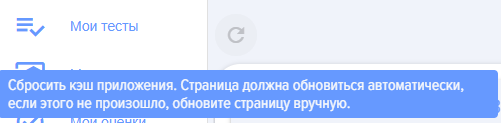
Es wird empfohlen, dieses Element für alle Fälle zu verwenden, in denen das Browser-FensterBrowserfenster mit der Anwendung aktualisiert werden muss. Zum Beispiel, wenn Sie längere Zeit nicht in der Anwendung gearbeitet haben, das Fenster jedoch geöffnet war. Wenn sich Ihrder PlanTarif geändert hat und das Ergebnis sofort sichtbar sein soll.
Alle Benachrichtigungen als gelesen markieren
Führt diedas entsprechende AktionAction aus - markiert alle Benachrichtigungen als gelesen.
Gelesene ausblenden
Führt diedas entsprechende AktionAction aus - blendetverbirgt gelesene Benachrichtigungen aus.Benachrichtigungen.
Umfragen
1. Beim KlickKlicken öffnet sich dasdie Dialogfeld zur Erstellung einer Umfrage.Umfrageerstellungskarte. Vollständig identisch mit der UmfrageerstellungErstellung. Fragen in Maßnahmen.
2. Survey kann von jedem Mitarbeiter erstellt werden.
3. Das erstellte Survey wird gemäß den festgelegten Sichtbarkeitseinstellungen in Veranstaltungen.
2. Jeder Mitarbeiter kann eine Umfrage erstellen.
3. Die erstellte Umfrage wird imden Feed der Anwendung platziert, entsprechend den festgelegten Sichtbarkeitseinstellungen.platziert.
Nachrichten
1. Ermöglicht das Erstellen und Platzieren von Nachrichten im Feed der Anwendung:
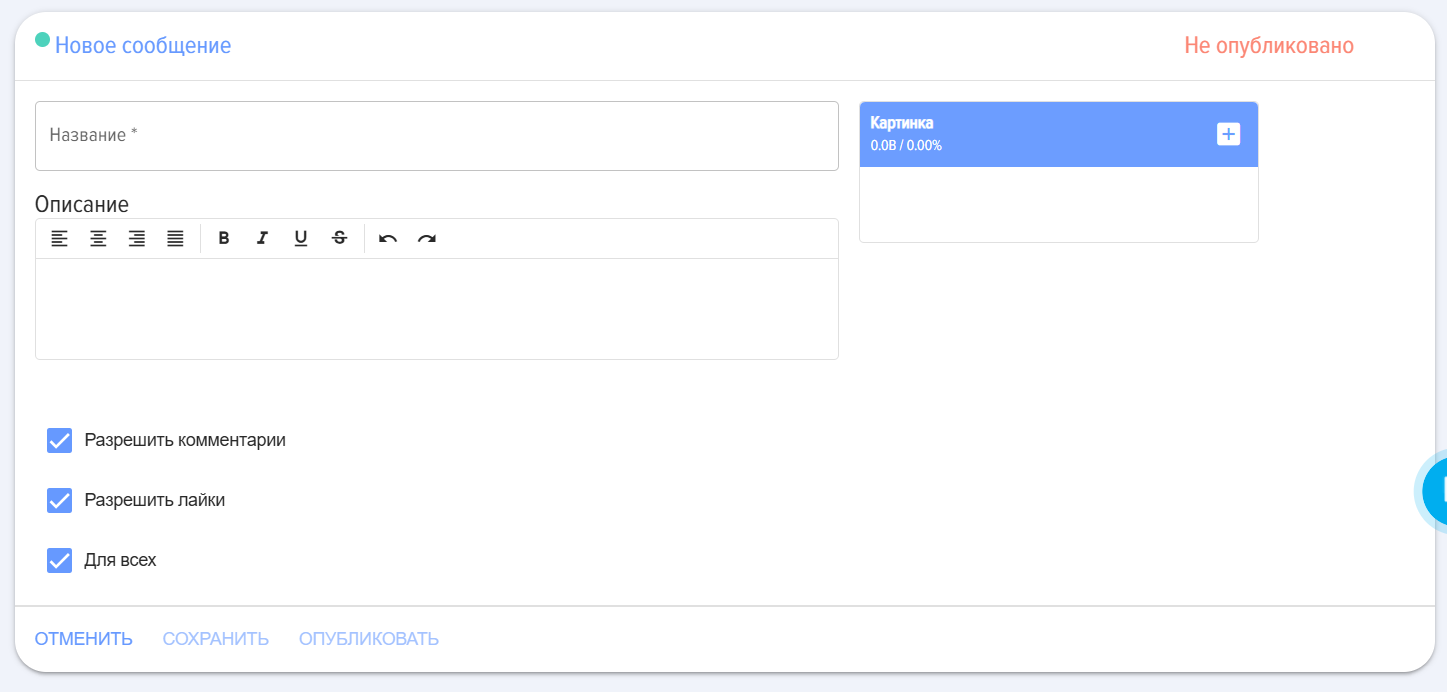
2. Nachrichtenstatus: veröffentlicht; Entwurf.
3. Die Nachricht hat folgendedie folgenden Einstellungen:
- Kommentare erlauben -
standardmäßigaktiviertaktiviert.By Default. ErmöglichtBenutzerndas Hinzufügen vonKommentarenBenutzerkommentarenzumzurBeitrag.Nachricht. - Likes
erlauben.aktivieren.StandardmäßigAktiviertaktiviert.By Default. Ermöglicht dasSetzenLiken vonLikes fürNachrichten. - Für alle.
StandardmäßigAktiviertaktiviert.By Default. Bedeutet, dass die Nachricht für alle verfügbar ist. Bei Deaktivierung ermöglicht es, die Verfügbarkeit der Nachricht für bestimmteKurse-Mitarbeiter-SchulungenMitarbeiter oder Abteilungenzu konfigurieren.einzustellen.
Nachrichtenkonfiguration
In diesem Abschnitt erfolgt die Konfiguration persönlicher Benachrichtigungen.
Der FunktionsmechanismusArbeitsmechanismus ist wie folgt. Wenn eine Benachrichtigung gesendet werden muss, prüft die Anwendung zunächst die allgemeinen Benachrichtigungseinstellungen (in den allgemeinen Anwendungseinstellungen, die nur für Moderatoren zugänglich sind). Diese haben Priorität:
- Wenn in den allgemeinen Einstellungen "Deaktiviert" ausgewählt ist, werden keine Benachrichtigungen gesendet.
- Wenn
"Eingeschaltet"Aktiviert ausgewählt ist, werden Benachrichtigungen gesendet. - Wenn
"NachAtBenutzerermessen"User's Discretion ausgewählt ist, dann wird Completed dasausgeführt,sein, was in den persönlichen Einstellungen jedes Benutzers in diesem Abschnittgewäausgewählt wurde.
Persönliche Benachrichtigungseinstellungen werden von jedem Mitarbeiter in seinem persönlichen KontoBereich im Abschnitt Feed vorgenommen. Blaue
Blau - für alle Mitarbeiter, roterot - nur für Moderatoren.
1. Beim Klick öffnet sich die Karte zur Erstellung einer Umfrage. Vollständig identisch mit der Erstellung von Umfragen in Veranstaltungen.
Persönliche Benachrichtigungseinstellungen werden von jedem Kurse-Mitarbeiter-Schulungen in seinem persönlichen Konto im Abschnitt Feed vorgenommen. Blaue Einstellungen gelten für alle Kurse-Mitarbeiter-Schulungen, rote nur für Moderatoren.
1. Beim Klick öffnet sich die Karte zur Erstellung einer Umfrage. Vollständig identisch mit der Erstellung von Umfragen in Veranstaltungen.
Persönliche Benachrichtigungseinstellungen werden von jedem Kurse-Mitarbeiter-Schulungen in seinem persönlichen Konto im Abschnitt Feed vorgenommen. Blaue Einstellungen gelten für alle Kurse-Mitarbeiter-Schulungen, rote nur für Moderatoren.
1. Beim Klick öffnet sich die Karte zur Erstellung einer Umfrage. Vollständig identisch mit der Erstellung von Umfragen in Veranstaltungen.
Persönliche Benachrichtigungseinstellungen werden von jedem Kurse-Mitarbeiter-Schulungen in seinem persönlichen Konto im Abschnitt Feed vorgenommen. Blaue Einstellungen gelten für alle Kurse-Mitarbeiter-Schulungen, rote nur für Moderatoren.
1. Beim Klick öffnet sich die Karte zur Erstellung einer Umfrage. Vollständig identisch mit der Erstellung von Umfragen in Veranstaltungen.
Persönliche Benachrichtigungseinstellungen werden von jedem Kurse-Mitarbeiter-Schulungen in seinem persönlichen Konto im Abschnitt Feed vorgenommen. Blaue Einstellungen gelten für alle Kurse-Mitarbeiter-Schulungen, rote nur für Moderatoren.