
Andere
In diesem Abschnitt sindwerden die Anwendungseinstellungen dargestellt.
Benachrichtigungen
1. Allgemeine Einstellung der MitteilungenNachrichteneinstellung im Benachrichtigungszentrum:Benachrichtigungscenter: Deaktiviert/deaktiviert/At User's Discretion/Aktiviert.aktiviert. Deaktiviert - Position links, At User's Discretion - Position in der Mitte, aktiviert - Position rechts.
2. Der FunktionsmechanismusArbeitsmechanismus ist wie folgt. Wenn eine Benachrichtigung gesendet werden muss, prüft die Anwendung zunächst die allgemeinen Benachrichtigungseinstellungen (in diesem Abschnitt). Diese haben Priorität. Wenn "Deaktiviert" ausgewählt ist, werden keine Benachrichtigungen gesendet. Wenn "Aktiviert" ausgewählt ist, werden Benachrichtigungen gesendet. Wenn "At User's Discretion"Discretion ausgewählt ist, wird Completed das ausgeführt,verwendet, was in den persönlichen Einstellungen jedes Benutzers ausgewählt wurde. Persönliche Benachrichtigungseinstellungen werden von jedem Kurse-Mitarbeiter-Schulungen in seinem Personal Account im Abschnitt Feed vorgenommen.2. Der Funktionsmechanismus ist wie folgt. Wenn eine Benachrichtigung gesendet werden muss, prüft die Anwendung zunächst die allgemeinen Benachrichtigungseinstellungen (in diesem Abschnitt). Diese haben Priorität. Wenn "Deaktiviert" ausgewählt ist, werden keine Benachrichtigungen gesendet. Wenn "Aktiviert" ausgewählt ist, werden Benachrichtigungen gesendet. Wenn "At User's Discretion" ausgewählt ist, wird das ausgeführt, was in den persönlichen Einstellungen jedes Benutzers ausgewählt wurde. Persönliche Benachrichtigungseinstellungen werden von jedem Kurse-Mitarbeiter-Schulungen in seinem Personal Account im Abschnitt Feed vorgenommen.2. Der Funktionsmechanismus ist wie folgt. Wenn eine Benachrichtigung gesendet werden muss, prüft die Anwendung zunächst die allgemeinen Benachrichtigungseinstellungen (in diesem Abschnitt). Diese haben Priorität. Wenn "Deaktiviert" ausgewählt ist, werden keine Benachrichtigungen gesendet. Wenn "Aktiviert" ausgewählt ist, werden Benachrichtigungen gesendet. Wenn "At User's Discretion" ausgewählt ist, wird das ausgeführt, was in den persönlichen Einstellungen jedes Benutzers ausgewählt wurde. Persönliche Benachrichtigungseinstellungen werden von jedem Kurse-Mitarbeiter-Schulungen in seinem Personal Account im Abschnitt Feed vorgenommen.2. Der Funktionsmechanismus ist wie folgt. Wenn eine Benachrichtigung gesendet werden muss, prüft die Anwendung zunächst die allgemeinen Benachrichtigungseinstellungen (in diesem Abschnitt). Diese haben Priorität. Wenn "Deaktiviert" ausgewählt ist, werden keine Benachrichtigungen gesendet. Wenn "Aktiviert" ausgewählt ist, werden Benachrichtigungen gesendet. Wenn "Nach Benutzerermessen" ausgewählt ist, wird das ausgeführt, was in den persönlichen Einstellungen jedes Benutzers ausgewählt wurde.ist. Die persönlichen Benachrichtigungseinstellungen werden von jedem Mitarbeiter in seinem persönlichen KontoBereich im Abschnitt "Feed"Feed vorgenommen.
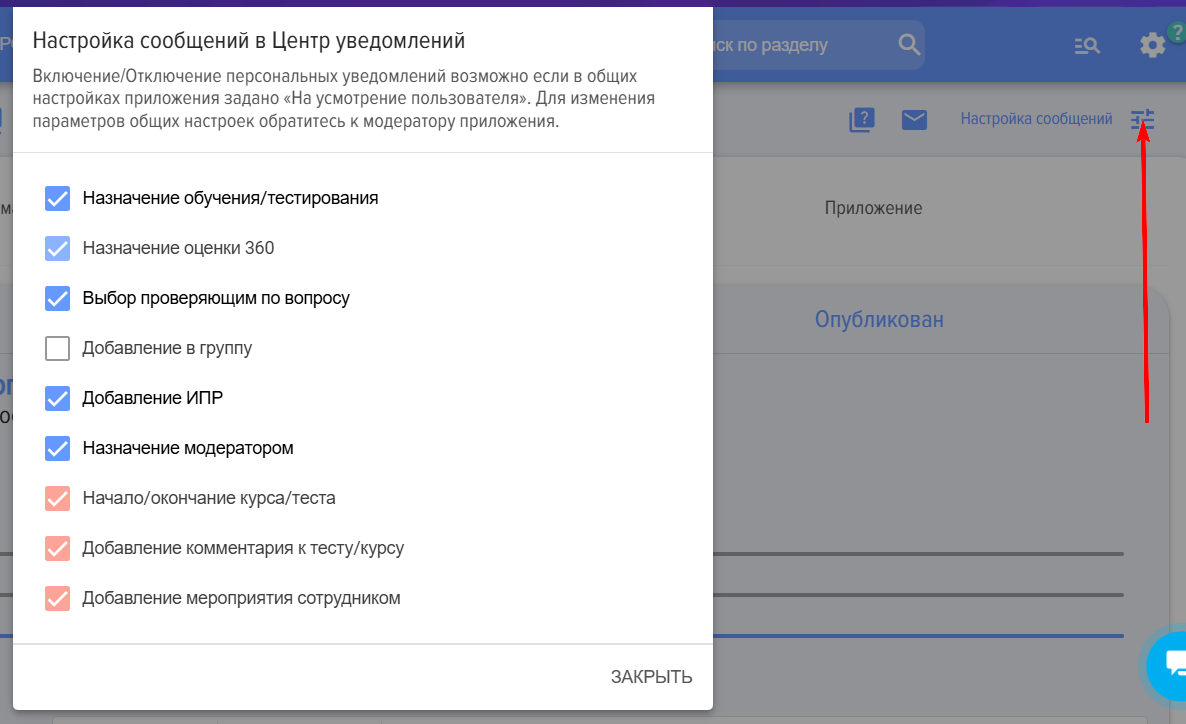
Blau - für alle Kurse-Mitarbeiter-Schulungen,Mitarbeiter, rot - nur für Moderatoren.
Erinnerungen
Ermöglicht die KonfigurationEinrichtung von Erinnerungen für Kurse-Mitarbeiter-Schulungen,den denenMitarbeiter, Zuweisungendem erteiltAufgaben zugewiesen wurden.

Exportformat
Das
ExportformatFormat -für Diesden Export ist das Import-/Exportformat für Tests, Kurse und Lektionen.
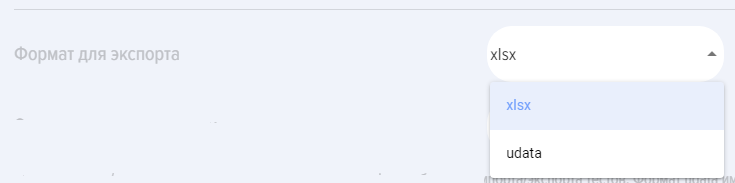
Das XLSX-Format istxlsx Einfach für den Import/Export von Tests geeignet.Tests.
Das Format udata (unserUnser eigenes Dateiformat) importiert/exportiert vollständig alle Entitäten von Tests/Kursen/Lektionen. Es ist praktischNützlich für die Übertragung von einem Portal auf ein anderes, für das BackupSichern (SpeicherungSpeichern auf anderen Medien als Ihrem Bitrix24-Portal) von Kursen und Tests, sowie für das Kopieren.
Anzeige von Systemnummern für Lektionen/Kurse/Tests
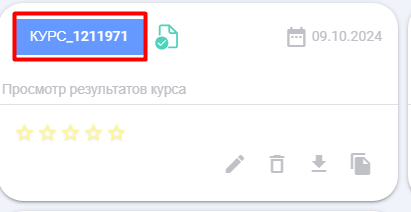
Wenn "Ja" ausgewählt ist, werden in Lektionen/Tests/Kursen Systemnummern angezeigt:

In Lektionen/Tests/Kursen werden Systemnummern angezeigt:
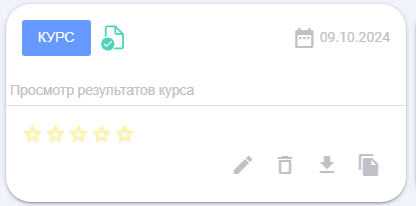
Wenn "Nein" ausgewählt ist, sieht die Karte wie folgt aus:
Ausblenden von Kurs-, Test-, Veranstaltungs- und Programmkatalogen
By Default Alle vier Punkte sind inaktiv. Bei Aktivierung wird der entsprechende Catalog für alle Benutzer außer Moderatoren ausgeblendet. Dies kann beispielsweise nützlich sein, wenn keine Tests und Veranstaltungen vorhanden sind, sondern nur Kurse.
Ausblenden des Katalogs für Kurse, Tests, Veranstaltungen, Programme
Standardmäßig sind alle vier Punkte inaktiv. Bei Aktivierung wird der entsprechende Katalog für alle Benutzer außer Moderatoren ausgeblendet. Dies kann beispielsweise nützlich sein, wenn keine Tests und Veranstaltungen vorhanden sind, sondern nur Kurse.
Tags
Zusätzlicher
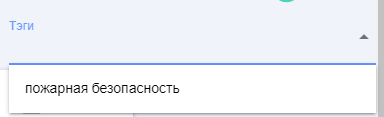
Zusatzfilter,Filter, der im Katalog fürder Kurse und Tests angezeigt wird. Um die Abschnitte nicht zu überladen.
Zum Hinzufügen klicken Sie auf das Pluszeichen und geben Sie den Tag ein.ein, Erer erscheint sofort im Filter.

Häufig gestellte Fragen
Frage: Wie ändere oder deaktiviere ich Benachrichtigungen?
Antwort:Answer:
In der Anwendung ist ein zweistufiges Benachrichtigungsverwaltungssystem implementiert:
- Auf der ersten Ebene verwaltet der Moderator Benachrichtigungen für alle
Kurse-Mitarbeiter-Schulungen.Mitarbeiter. - Auf der zweiten Ebene kann der Mitarbeiter persönliche Benachrichtigungen
konfigurieren.einrichten.
Benachrichtigungen für alle Mitarbeiter werden im Bereich konfiguriert:eingestellt: Einstellungen (Zahnrad oben rechts) - AnwendungseinstellungenApp-Einstellungen - Mehr - Sonstiges - BereichSection Benachrichtigungen. Für Benachrichtigungen können drei Positionen mitmithilfe demdes SchiebereglerSchiebereglers festgelegt werden:
deaktiviertAusgeschaltet (linke Position);AufAtBenutzerermessenUser's Discretion (mittleremittigPosition)positioniert);- Eingeschaltet (rechte Position).
Wenn Benachrichtigungen für eine bestimmte Aktion Benachrichtigungen deaktiviert sind, werden sie an niemanden gesendet. Wenn sie aktiviert sind, werden sie an alle betroffenen Personen gesendet. Wenn die Einstellung At User's Discretion erfolgt,Discretion, kann der Benutzer in den persönlichen Einstellungen selbst die BenachrichtigungsübermittlungZustellung konfigurieren.Wenn für eine bestimmte Aktionvon Benachrichtigungen deaktiviert sind, werden sie an niemanden gesendet. Wenn sie aktiviert sind, werden sie an alle betroffenen Personen gesendet. Wenn die Einstellung At User's Discretion erfolgt, kann der Benutzer in den persönlichenkonfigurieren.
Persönliche Einstellungen selbst die Benachrichtigungsübermittlung konfigurieren.Wenn für eine bestimmte Aktion Benachrichtigungen deaktiviert sind, werden sie an niemanden gesendet. Wenn sie aktiviert sind, werden sie an alle betroffenen Personen gesendet. Wenn die Einstellung At User's Discretion erfolgt, kann der Benutzer in den persönlichen Einstellungen selbst die Benachrichtigungsübermittlung konfigurieren.Wenn für eine bestimmte Aktion Benachrichtigungen deaktiviert sind, werden sie an niemanden gesendet. Wenn sie aktiviert sind, werden sie an alle betroffenen Personen gesendet. Wenn die Einstellung At User's Discretion gewählt ist, kann der Benutzer in den persönlichen Einstellungen selbst festlegen, ob Benachrichtigungen gesendet werden.
Persönliche Benachrichtigungseinstellungen werden im BereichAbschnitt Feed - Nachrichteneinstellungen vorgenommen.verwaltet. Wenn in den allgemeinen Einstellungen für eine Aktion die Option "At User's Discretion" festgelegt ist, kann der Benutzer in diesem BereichAbschnitt persönliche Benachrichtigungen aktivieren oder deaktivieren.
Außerdem
Ebensobietet besteht in derdie Anwendung die Möglichkeit, Erinnerungen für bestimmte Arten von Benachrichtigungen festzulegen::
- Zuweisungen (Tests, Kurse, Programme);
- 360-Grad-Bewertungen (
Bewertungserfordernis)Notwendigkeit der Bewertung).
Wenn Sie im entsprechenden Feld im Abschnitt Erinnerungen (Einstellungen (Zahnrad oben rechts) - Anwendungseinstellungen - WeitereMehr - Sonstiges - AbschnittSection Erinnerungen) eine Zahl angeben, sendet das System täglich Benachrichtigungen.
1. Allgemeine Einstellung der Benachrichtigungen im Mitteilungszentrum: Deaktiviert/Nach Benutzerermessen/Aktiviert. Deaktiviert - Position links, nach Benutzerermessen - Position in der Mitte, aktiviert - Position rechts.
Blau - für alle Mitarbeiter, rot - nur für Moderatoren.
1. Allgemeine Einstellung der Benachrichtigungen im Mitteilungszentrum: Deaktiviert/Nach Benutzerermessen/Aktiviert. Deaktiviert - Position links, nach Benutzerermessen - Position in der Mitte, aktiviert - Position rechts.
Blau - für alle Mitarbeiter, rot - nur für Moderatoren.
1. Allgemeine Einstellung der Benachrichtigungen im Mitteilungszentrum: Deaktiviert/Nach Benutzerermessen/Aktiviert. Deaktiviert - Position links, nach Benutzerermessen - Position in der Mitte, aktiviert - Position rechts.
Blau - für alle Mitarbeiter, rot - nur für Moderatoren.