
Мой тариф
Новые тарифы
1. Введение
1.1. Старые и новые тарифы
-
После перехода на новую тарифную модель приобрести тарифы по старым планам больше нельзя.
-
Все ранее купленные старые тарифы продолжают работать до конца их оплаченного периода на прежних условиях.
-
Актуальные тарифы доступны в меню:
Настройки → Настройки приложения → Ещё → Тарифы
1.2. Почему изменилась система тарификации
Ранее стоимость зависела от количества образовательных материалов в каталоге и не учитывала реальный размер компании.
Это приводило к тому, что небольшие компании переплачивали, а крупные — наоборот.
Новая модель — по количеству пользователей
Это мировой стандарт SaaS, так как именно пользователи создают:
-
нагрузку на сервера,
-
нагрузку на поддержку.
2. Демо-период
-
При первой установке ЛМС автоматически предоставляется тариф 1000 пользователей на 3 месяца бесплатно.
-
После окончания демо, если подписка не куплена, ЛМС переходит на бесплатный тариф.
На бесплатном тарифе:
-
блокируются дополнительные модули;
-
доступный диск снижается до 1 ГБ;
-
пользователи с порядковым номером 11 и выше не могут проходить обучение, тестирование или редактировать материалы.
⚠ Важно: Пользователь остаётся в системе, но без возможности пользоваться функционалом.
2.1. При первой установке тариф 1000 подключается автоматически на 3 месяца всем бесплатно.
2.2. После завершения 3х месяцев, если не приобретена платная подписка, ЛМС переходит в бесплатный тарифный план:
- Дополнительные модули блокируются.
- Диск опускается до бесплатного лимита (1 гигабайт). Если размер диска превышает размер по текущему тарифу, то доступ ко всем разделам ЛМС блокируется кроме управления тарифами и диском, до приведения размера диска в соответствие с тарифом.
- Все пользователи, которые в ЛМС зарегистрированы под порядковым номер от 11 и выше - не смогут пользоваться базовым функционалом. А именно проходить обучение, тестирование, редактировать (если являются модераторами). Список пользователей в порядке их регистрации в Брусника.ЛМС можно будет посмотреть в Настройки приложения/Тарифы/Пользователи.
3. Тарифы
Во вкладке Тарифы находятся все текущие тарифные планы и имеется возможность приобрести новые:
-
лицензии,
-
дополнительные модули,
-
дополнительное дисковое пространство,
-
токены Nika.AI,
-
пакеты поддержки.
3.1. Лицензии
-
В верхней части раздела отображается текущий тариф и срок его действия.
-
Далее — выбор страны для корректного формирования документов.
Как купить лицензию:
-
Выберите тариф.
-
Нажмите Купить.
-
Заполните заявку.
-
Оплатите.
Тариф активируется автоматически после оплаты.
Если активация не произошла — напишите на info@brusnika-solutions.com
Особенности:
-
Можно купить от 1 до 11 месяцев — стоимость рассчитывается автоматически.
-
При оплате 12 месяцев действует скидка 20%.
-
Если у вас больше 1000 сотрудников, выберите тариф «1000 пользователей».
3.2. Дополнительные модули
В этом разделе можно приобрести модули, которые не входят в ваш текущий тарифный план.
Это можно сделать даже на бесплатном тарифе.
Как купить модуль:
-
Выберите необходимые модули.
-
Укажите количество месяцев.
-
Стоимость пересчитается автоматически.
-
Заполните заявку.
-
Оплатите.
Модули активируются автоматически после оплаты.
3.3. Диск
В разделе «Диск» отображается текущий объём хранилища и доступно расширение диска.
Как приобрести дополнительное пространство:
-
Выберите объём (в ГБ).
-
Укажите количество месяцев.
-
Стоимость пересчитается автоматически.
-
Заполните заявку.
-
Оплатите.
После оплаты дополнительное пространство активируется автоматически.
3.4. Nika.AI
В этом разделе можно приобрести дополнительные токены для работы Nika.AI.
Важно:
-
Бесплатные токены не накапливаются.
-
Купленные токены сохраняются до полного использования.
-
Списание токенов происходит автоматически на стороне модели DeepSeek.
Как приобрести токены:
-
Выберите тариф.
-
Заполните заявку.
-
Оплатите.
После оплаты токены начисляются автоматически.
3.5. Поддержка
3.5.1. В разделе поддержка можно приобрести Поддержку от Разработчика:
- Нажмите на нужный пункт.
- Введите количество часов.
- Заполните заявку
- Оплатите
После оплаты свяжитесь с нами info@brusnika-solutions.com
4. Заказы и документы
Раздел «Заказы» содержит список всех оформленных заявок и покупок.
4.1. Просмотр заказов
Здесь отображаются все текущие и ранее созданные заказы.
4.2. Удаление заказов
Если заказ был создан по ошибке (например, неверно указана услуга или период), его можно удалить до момента оплаты.
4.3. Документы по заказам
Документы формируются автоматически в зависимости от валюты:
-
При оплате в USD — формируется инвойс.
-
При оплате в рублях — формируются:
-
договор,
-
счёт на оплату,
-
акт.
-
При продлении подписки формируются только счёт и акт.
5. Пользователи
5.1. Принцип подсчёта пользователей
Каждый пользователь, который открыл ЛМС хотя бы один раз, автоматически включается в общий счёт пользователей.
5.2. Учитываются все типы пользователей
В подсчёт входят:
-
пользователи основной ЛМС,
-
пользователи субаккаунтов,
-
пользователи внешних ЛМС, подключённых к вашему аккаунту.
5.3. Правила удаления пользователей
Удалить можно только тех пользователей, по которым в системе нет истории действий:
-
прохождения обучения,
-
тестирования,
-
выдачи сертификатов,
-
редактирования контента,
-
любой иной активности, связанной с логами.
Важно:
Если у пользователя есть история, то:
-
удалить его нельзя;
-
заменить другим пользователем тоже нельзя;
-
система сохраняет данные для корректной отчётности и журналов.
6. Реквизиты
Раздел «Реквизиты» содержит информацию, используемую для автоматического заполнения документов.
6.1. Источник данных
Если вы уже оформляли заказ, реквизиты, указанные при покупке, попадают в этот раздел.
При следующих заказах система будет подставлять их автоматически.
6.2. Для оплат в рублях
Обратите внимание на поля:
-
ФИО подписанта
-
Должность подписанта
Они должны быть указаны в родительном падеже (например: Иванова Ивана Ивановича, директора по развитию).
6.3. Номера документов
Внизу формы реквизитов вы можете изменить автоматически сгенерированные номера договоров и актов, если ваша бухгалтерия требует определённый формат нумерации. Если стереть поле с номером договора. То при следующем заказе будет создан новый договор. Если поле заполнено, то только акт со ссылкой на этот номер договора.
Старые тарифы
Описание тарифов
1. Демо-тариф.
Предоставляется всем без исключения после первой установки ЛМС на 3 месяца:
- Количество курсов, тестов, уроков - без ограничений;
- Количество пользователей - без ограничений;
- Функционал и модули - без ограничений;
- Место в облаке - 1 гигабайт.
2. Подписка за отзыв, кейс.
1, 3 месяца. Предоставляется при оставлении положительного отзыва о приложении (1 месяц) или предоставлении кейса для публикации на сайте (3 месяца). Предоставляется однократно. Условия:
- Количество курсов, тестов, уроков - без ограничений;
- Количество пользователей - без ограничений;
- Функционал и модули - без ограничений;
- Место в облаке - 1 гигабайт.
3. Бесплатный тариф.
1. После завершения Демо-периода и тарифа "Подписка за отзыв" (если он активировался), ЛМС система переходит в бесплатный тариф. В рамках бесплатного тарифа:
- Количество пользователей - без ограничений;
- Функционал и модули - без ограничений;
- Место в облаке - 1 гигабайт.
2. Какие существуют ограничения бесплатного тарифа:
- В каталоге уроков может быть не более 3 уроков;
- В каталоге курсов может быть не более 3 курсов;
- В каталоге тестов может быть не более 3 тестов.
3. Если уроков, курсов, тестов более 3х:
- Система блокирует прохождение курсов, тестов.
- Система блокирует создание новых уроков, курсов, тестов.
Блокировка происходит до тех пор, пока в каталогах будет не более 3х курсов, не более 3х тестов, не более 3х уроков.
4. Когда ЛМС переходит на бесплатный тариф:
- Курсы, тесты, уроки не исчезают, они остаются в системе;
- Их можно экспортировать (на карточке имеется элемент Экспортировать);
- Все материалы можно выгрузить в разделе Диск (Настройки - Настройки приложения - Диск).
4. Платный тариф.
Условия на пол года и на год одинаковые:
- Количество курсов, тестов, уроков - без ограничений;
- Количество пользователей - без ограничений;
- Функционал и модули - без ограничений;
- Место в облаке - 1 гигабайт.
Как приобрести подписку
1. Оплата в рублях.
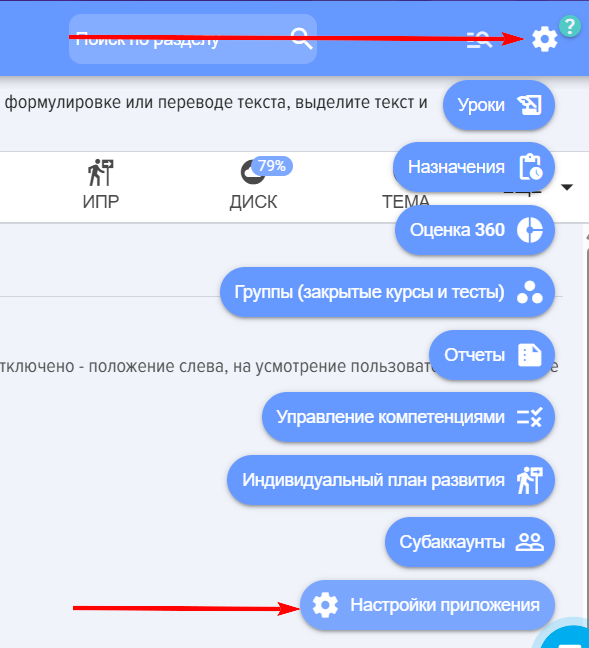
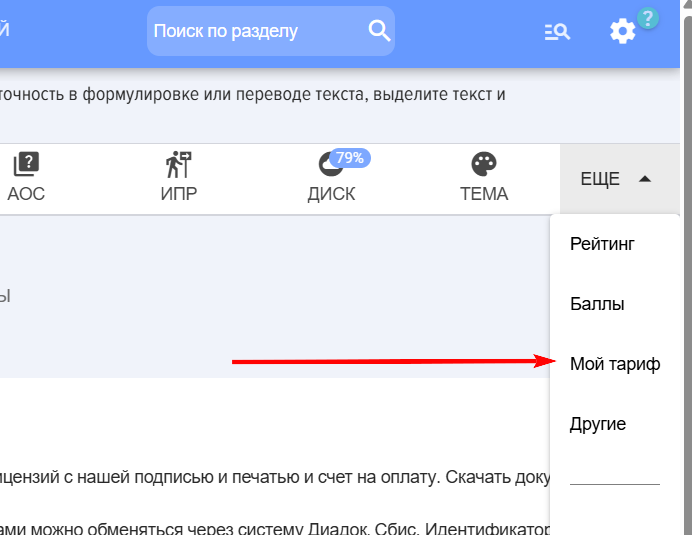
1.1. Откройте раздел Мой тариф (Настройки - Настройки приложения - Мой тариф):
1.2. Выберите необходимую услугу:

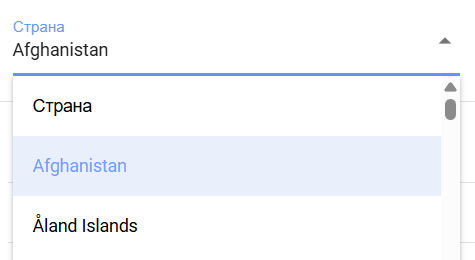
1.3. Выберите страну
1.4. Выберите тариф и нажмите на него

1.5. Заполните заявку:
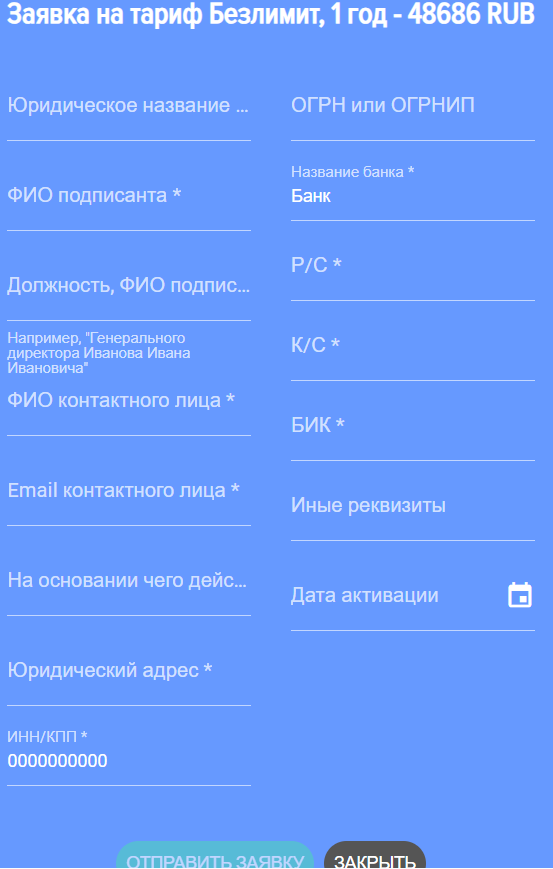
ВАЖНО! В поле "Должность, ФИО подписанта указывать в родительном падеже" важно заполнить ФИО и должность подписанта именно в родительном падеже. Например, Генерального директора Иванова Ивана Ивановича
ВАЖНО! Поле дата активации тарифа. Это дата, с которой будет активирован тариф. Например, оплату вы производите 10 числа. Текущая подписка действует еще до 20 числа. В этом поле можно указать 20 число, тогда тариф активируется 20 числа. Если в этом поле ничего не указать, то тариф активируется сразу после поступления оплаты.
1.6. Нажмите Отправить заявку. После нажатия:
А) Будут сформированы документы:
- При первичном оформлении: договор, акт приема-передачи, счет на оплату;
- При продлении: акт приема-передачи, счет на оплату.
Б) Документы находятся здесь же внизу, в разделе Заказы:
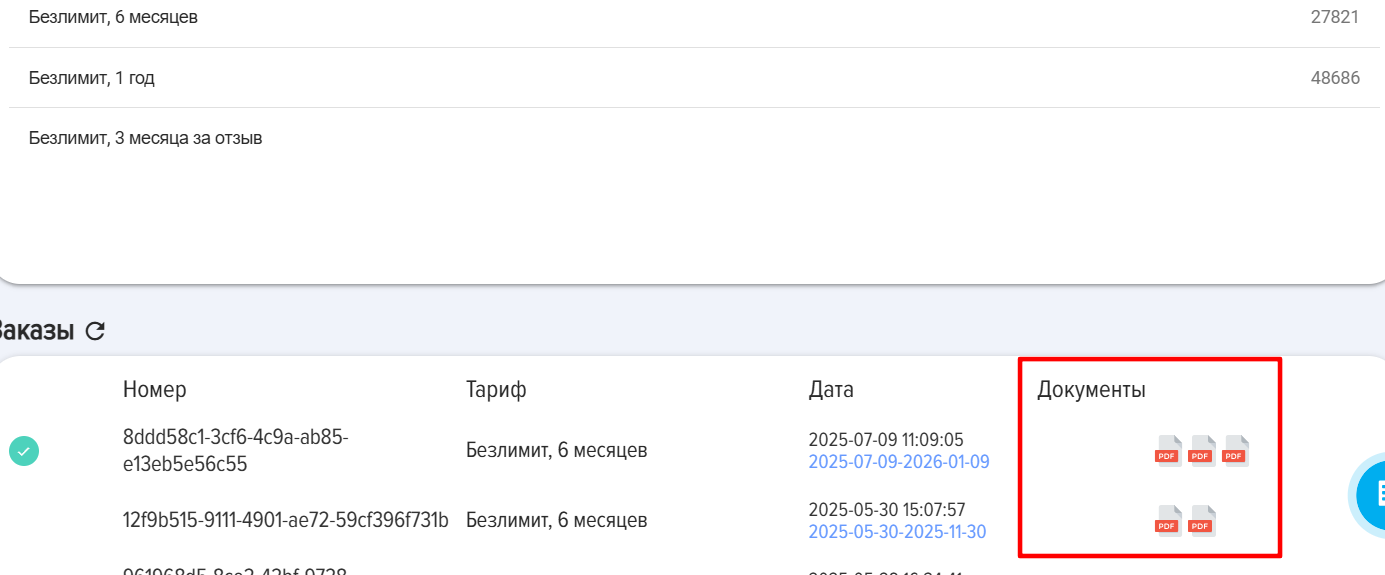
В) Оплатите счет на оплату. После оплаты тариф будет активирован автоматически (сразу, если не была указана дата в поле Дата активация тарифа или в дату, выбранную в поле Дата активации тарифа).
Г) При необходимости документами можно обменяться через систему Диадок, Сбис. Идентификатор нашей организации:
2BM-7725783023-2013101711204935777100000000000
Или скачайте необходимые вам документы, поставьте подпись и печать и пришлите нам сканы на почту info@novus-hcm.com
2. Оплата в USD.
2.1. Откройте раздел Мой тариф (Настройки - Настройки приложения - Мой тариф):
2.2. Выберите необходимую услугу:
2.3. Выберите страну
2.4. Выберите тариф и нажмите на него

2.5. Заполните заявку:
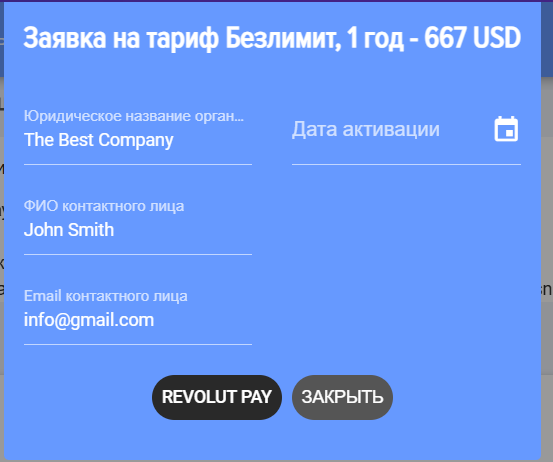
ВАЖНО! Поле дата активации тарифа. - дата, с которой будет активирован тариф. Например, оплату вы производите 10 числа. Текущая подписка действует еще до 20 числа. В этом поле можно указать 20 число, тогда тариф активируется 20 числа. Если в этом поле ничего не указать, то тариф активируется сразу после поступления оплаты.
2.6. Нажмите REVOLUT PAY. После нажатия откроется форма оплаты подписки через сервис REVOLUT PAY:
а) Оплата производится в пользу компании на Кипре. Никаких юридических, финансовых и иных рисков плательщик не несет.
б) Сервис Revolut может взимать дополнительные комиссии в зависимости от страны.
2.7. После оплаты тариф активируется автоматически.
2.8. Документы можно скачать ниже в разделе Заказы:
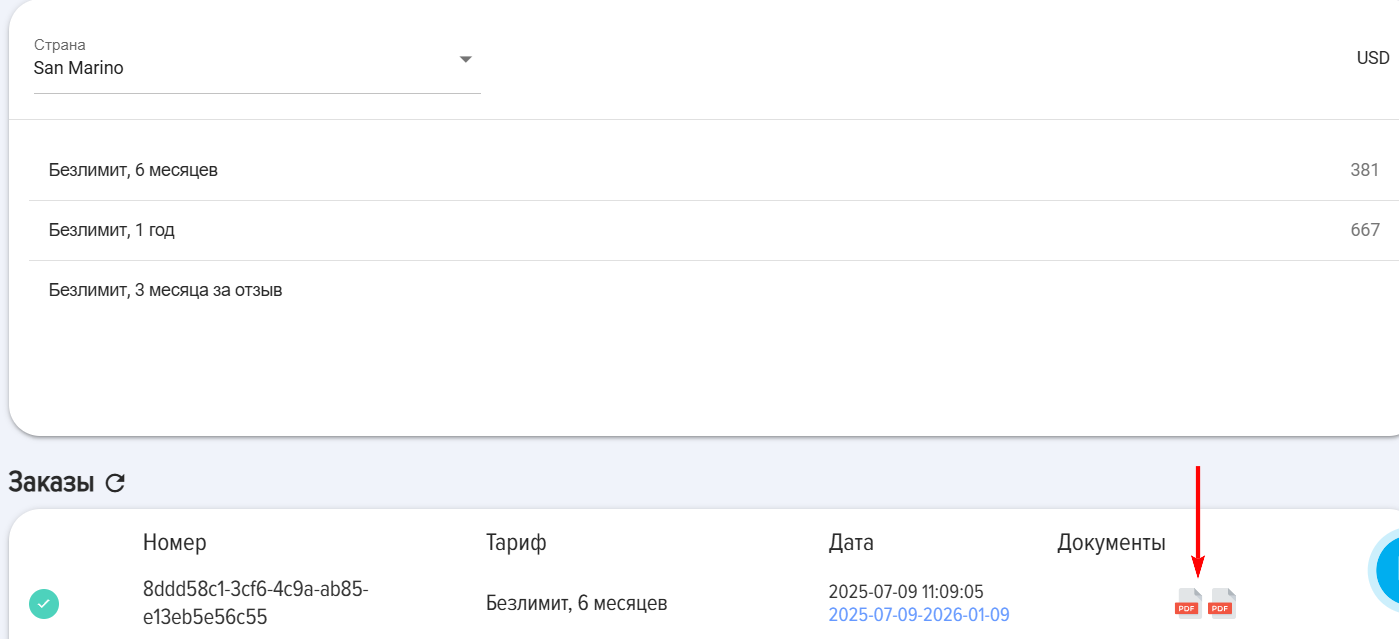
Введение
В разделе Мой тариф можно посмотреть текущие тарифные планы и приобрести новые.
Общая инструкция по приобретению подписки.
1. Откройте раздел:
Меню модератора – Настройки приложения – Мой тариф – Вкладка Лицензии или другая вкладка.
2. Выберите вашу страну и тарифный план.
3. Заполните заявку. Если реквизиты заполнены во вкладке Реквизиты, то они подтянутся в карточку. Если нет, то после заполнения они сохранятся.
Обратите внимание на пункт: Дата активации тарифа. Если дата не будет выбрана, то тариф будет активирован автоматически после поступления средств на счет. Если дата будет выбрана, то тариф будет активирован в указанную дату.
4. После заполнения заявки внизу будут сформированы документы:
- Для стран СНГ:
- При первичном оформлении: договор, акт приема-передачи лицензий, счет на оплату;
- При продлении: акт приема-передачи лицензий, счет на оплату.
- Для остальных стран:
- Инвойс.
5. Оплатите счет на оплату. После оплаты тариф будет активирован автоматически (сразу, если не была указана дата в поле Дата активация тарифа или в дату, выбранную в поле Дата активации тарифа).
6. Для стран СНГ. Скачайте необходимые вам документы, поставьте подпись и печать и пришлите нам сканы на почту info@novus-hcm.com При необходимости документами можно обменяться через систему Диадок, Сбис. Идентификатор нашей организации: 2BM-7725783023-2013101711204935777100000000000
Лицензии
1. Сверху указан текущий тарифный план, а также дополнительный план, который начнет действовать после завершения текущего (после плюса)

После первой установки - 3 месяцев предоставляется бесплатно и без ограничений.
2. Для получения подписки на 3 месяца за отзыв:
- Оставьте отзыв о приложении. Например, в маркете приложений.
- Сделайте заявку на тариф Отзыв за приложение.
- Пришлите нам на почту (Info@novus-hcm.com или info@brusnika-solutions.com) скриншот с вашим отзывом.
- Мы активируем вашу заявку.
Диск
В разделе можно приобрести подписку на Диск.
Тема
В разделе можно приобрести подписку на Тему.
Субаккаунты
1. В разделе можно приобрести подписку на Субаккаунты.
2. Для получения демо-подписки на субаккаунты "Обучение под одной учеткой на 1 месяц до 100 человек":
- заполните и отправьте заявку на тариф;
- тариф активируется автоматически.
Поддержка
1. В данном разделе можно приобрести поддержку от разработчиков.
2. В данном разделе приобретается услуга "Перенос данных". Для приобретения услуги необходимо выбрать тариф "Консультация и поддержка от разработчика, 4 часа".
Реквизиты
В данной вкладке заполняются реквизиты, которые сохраняются и будут использованы при дальнейших заказах.
Часто задаваемые вопросы
Вопрос: Мы оплатили подписку, когда будут сняты ограничения?
Ответ:
Подписка активируется сразу после оплаты. Если в приложении все еще не сняты ограничения, сбросьте кэш приложения: Лента - Сбросить кэш приложения или просто обновите браузер и снова откройте ЛМС-систему.
Вопрос: Где можно увидеть, когда заканчивается действие подписки?
Ответ:
Все тарифные планы, а также действующие подписки можно увидеть в разделе: Настройки (шестеренка справа сверху) - Настройки приложения - Еще - Мой тариф. Выберите нужную вкладку и в ней будет представлена вся информация, включая срок действия подписки. Также во вкладке можно загрузить документы (при оплате в USD - счет, при оплате в руб. -счет на оплату, акт и договор/доп. соглашение).
Вопрос: Чем отличается безлимитный тариф от бесплатной версии?
Ответ:
В бесплатной версии в в каждом каталоге может быть не более 3 уроков, не более 3 тестов, не более 3 курсов. В тарифе Безлимит – безлимитное количество.
Вопрос: Как приобрести подписку?
Ответ:
Инструкция по приобретению подписки:
- Откройте раздел Мой тариф: Настройки (шестеренка справа сверху) - Настройки приложения - Еще - Мой тариф.
- Выберите необходимую услугу в соответствующей вкладке (Лицензия, Диск и т.д.).
- Убедитесь, что страна выбрана корректно.
- Выберите тариф и нажмите на него.
- Заполните заявку.
-
Нажмите Отправить заявку. После нажатия:
-
Будут сформированы документы:
- При оплате в руб:
- При первичном оформлении: договор, акт приема-передачи, счет на оплату;
- При продлении: акт приема-передачи, счет на оплату.
- При оплате в USD:
- Счет.
- При оплате в руб:
- Документы находятся здесь же внизу, в разделе Заказы.
-
ВАЖНО! Поле дата активации тарифа. Это дата, с которой будет активирован тариф. Например, оплату вы производите 10 числа. Текущая подписка действует еще до 20 числа. В этом поле можно указать 20 число, тогда тариф активируется 20 числа. Если в этом поле ничего не указать, то тариф активируется сразу после поступления оплаты.
Оплатите счет. После оплаты тариф будет активирован автоматически (сразу, если не была указана дата в поле Дата активация тарифа или в дату, выбранную в поле Дата активации тарифа).
Вопрос: Выставьте (пришлите) нам счет.
Ответ:
Для получения счета, вам необходимо оформить заявку на тариф в соответствии со следующей инструкцией:
- Откройте раздел Мой тариф: Настройки (шестеренка справа сверху) - Настройки приложения - Еще - Мой тариф.
- Выберите необходимую услугу в соответствующей вкладке (Лицензия, Диск и т.д.).
- Убедитесь, что страна выбрана корректно.
- Выберите тариф и нажмите на него.
- Заполните заявку.
-
Нажмите Отправить заявку. После нажатия:
-
Будут сформированы документы:
- При оплате в руб:
- При первичном оформлении: договор, акт приема-передачи, счет на оплату;
- При продлении: акт приема-передачи, счет на оплату.
- При оплате в USD:
- Счет.
- При оплате в руб:
- Документы находятся здесь же внизу, в разделе Заказы.
-
ВАЖНО! Поле дата активации тарифа. Это дата, с которой будет активирован тариф. Например, оплату вы производите 10 числа. Текущая подписка действует еще до 20 числа. В этом поле можно указать 20 число, тогда тариф активируется 20 числа. Если в этом поле ничего не указать, то тариф активируется сразу после поступления оплаты.
Оплатите счет. После оплаты тариф будет активирован автоматически (сразу, если не была указана дата в поле Дата активация тарифа или в дату, выбранную в поле Дата активации тарифа).
Вопрос: Внесение изменений в договор.
Ответ:
В договор мы изменения не вносим, но вы можете прислать пожелания по изменению пунктов договора на почту info@brusnika-solutions.com , мы их рассмотрим и на основе них можно будет сформировать и подписать протокол разногласий.
Вопрос: У вас есть тарифы для использования вашего приложения. Или я могу сразу начать создание базы для сотрудников
Ответ:
Краткий ответ: Сразу можно начинать создание базы для сотрудников. После завершения тестового периода необходимо будет приобрести подписку.
Детали:
• Процесс оформления подписки: Настройки (шестеренка справа сверху) -> Настройки приложения -> Еще -> Мой тариф.
• В разделе "Мой тариф" нужно выбрать необходимую услугу (например, Лицензия, Диск) и конкретный тариф.
• После заполнения и отправки заявки формируются счет и другие необходимые документы.
• После оплаты счета тариф активируется автоматически.
Расположение в интерфейсе: Настройки (шестеренка справа сверху) -> Настройки приложения -> Еще -> Мой тариф.
Вопрос: Здравствуйте! Где посмотреть когда у нас заканчивается тестовый период и условия продления?
Ответ:
Краткий ответ: Срок тестового периода и условия продления смотрите в разделе «Настройки → Настройки приложения → Мой тариф → вкладка Лицензия».
Детали:
• Там же отображаются текущий тариф и дата окончания тестового периода.
Расположение в интерфейсе: Настройки → Настройки приложения → Еще → Мой тариф → Лицензия.
Вопрос: Можно ли сменить подписанта в Договоре?
Ответ:
Да, создайте новую заявку на тариф и укажите нового подписанта. Используйте последнюю заявку и сформированные документы для оплаты.