
Главная страница
Главная страница
ОГлавная страница является основным рабщочим пространством пользователя. Внешний вид и доступные функции страницы зависят от текущей роли пользователя: Обучающийся или Модератор.
Общие элементы интерфейса
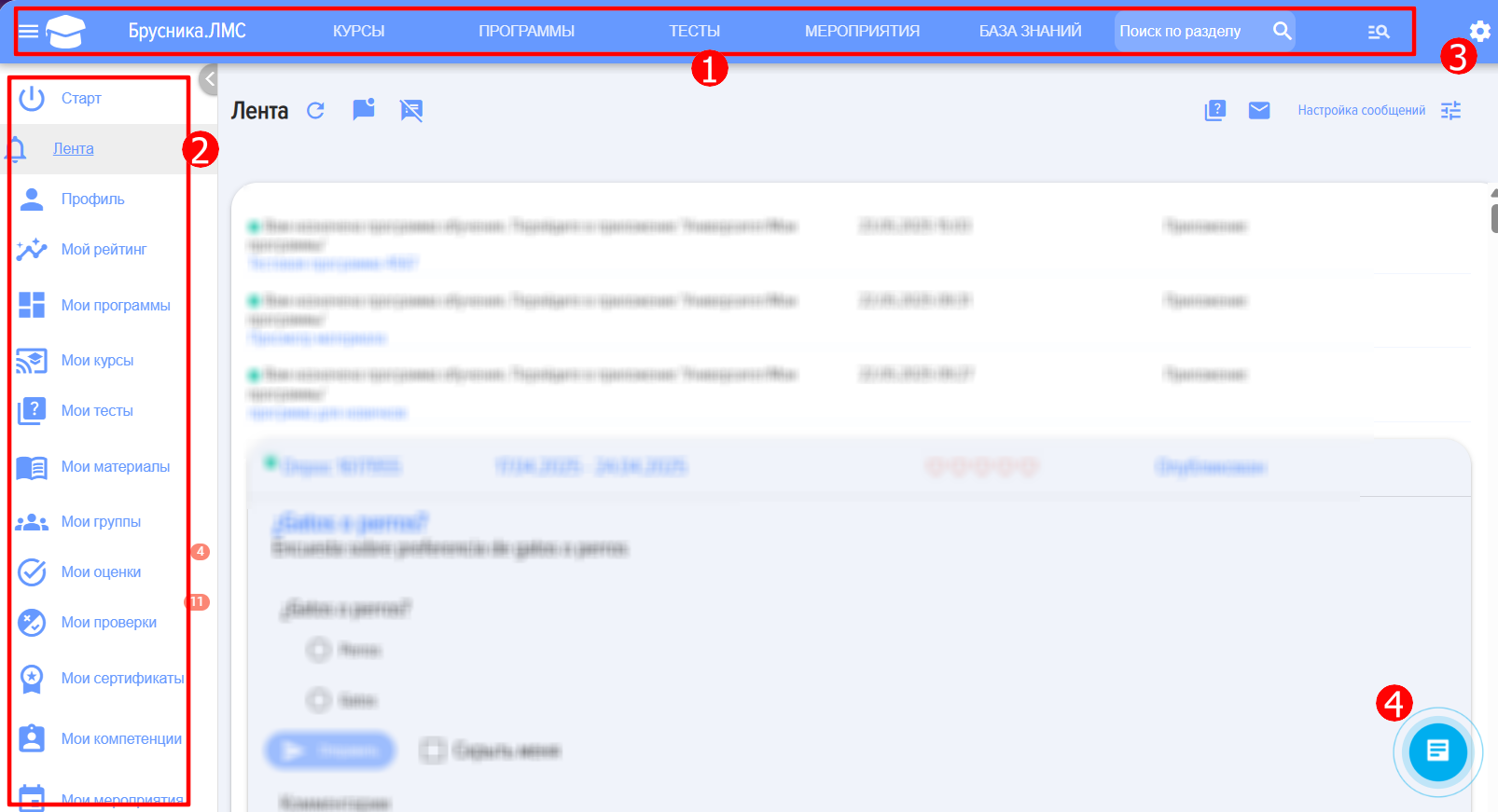
В верхней части экрана расположена панель навигации, доступная во всех режимах:
- Поиск:
Гстрока для быстрого поиска курсов и учебныйхэкматерианлов. - Карта приложения и Справ
ыгка: иконки для навигации по структуре системы и перехода к инструкции. - Переключатель ролей: позволяет пользователям с расширенными правами мгновенно переключаться между личным кабинетом (Обучающи
мйся) и панелью управления (Модератор). - Профиль: отображение имени пользо
м:вателя. - Вид
Состоит из следующихблоков:1-Меню прилоажения,:дкнопки в правой части страницы позволяют переключать отображение разделов междупновсеткой и списком.
1. Режим «Обучающийсотрудникам.я»
В этом режиме страница называется «Главная» и служит для прохождения обучения, тестирования и от2 - (Личный кабинет)
рудслеживаника.я У каждличного прогресса.
Основные разделы:
- Обучение: доступ к текущим курсам и программам обучения.
- Тестирование и опросы: раздел для прохождения проверок знаний и участия в опросах.
- Мой профиль и прогресс: просмотр
уднлика собственчныех данных, достижений, баллов рейтинга и истории обучения. - Оценка 360: работа с инструментами обратной связи (наличие уведомлений подсвечивается красным индикатором).
- Каталоги: база знаний и перечень других каталогов.
- Настройки: индивидуальная настройка уведомлений и выбор языка интерфейса.
Лента событий: Расположена в правой части экрана и содержит актуальные уведомления от системы (например, об обновлении модулей илич новых назначениях). Пользователь может отмечать события кабк прочитанные, скрывать их или участвовать в голосованиях прямо из ленты.
В этом режиме страница называется «Студия» и пр3
-2. Режим «М
еню модератор» (Студия)иедставложяения. Элемент дсостбой панель упен только модераторам привложения идлия администраторов и создам CRM-, ERP-системылей контента.
4 - Основные разделы:
- Создание контента: конструкторы для разработки кур
ысов, таяестовлиния.Сюда можно написать по любым вопросов. - Каталоги: управление базами знаний и
пбиблиолтеками учебных материтьалов. - Управление обучением: инструменты дл
ьтя нацию, техзниаческую поддержку.После первой установки приложениянеобходимо добавить модератора приложучения:сотрудникам, мониторинга оценки 360 и выгрузки отчетов. - Настройки приложения:
-конфигурацияМсистемы геймификации, шаблоднов сертификаторы - Добавить.Личный кабинетВ личном кабинете сотруднику доступны следующие вкладки:Старт - страница с информацией по приложению.Пункты с Ленты до Индивидуального плана развития - пункты для сотрудника. Описаны отдельно.Отчеты. Сотрудник может строить отчеты по себе, руководитель - по себеисвоим подчиненным, модератор с ограниченными правами - по всем сотрудникам.Инструкция. Ссылка на актуальную версию инструкции пользователя.Изменить меню. Работает следующимобразом. У модератора приложения имеется три опции выбора:Показывать. Если модератор выбрал этот вариант, то это пунктбудетпоказан у всех сотрудников.Не показывать.Если модератор выбрал этот вариант, то это пунктне будетпоказан у всех сотрудников.На усмотрение пользователя.Если выбран этот вариант, то каждый пользователь сам сможет скрывать или не скрывать этот пункт меню.
Меню выбораязыка приложения. Меню доступно всем сотрудникам. Приложение доступно на 11 языках. Каждый сотрудник может установить язык для себя персонально и при следующем входе в приложение оно будет отображаться на выбранном ранее языке.
Меню сверхуМеню состоит из следующихэлувементов: - элемент сворачивает меню личного кабинета.
 - логотип приложения. Название и логотип приложения можно п
енять в Настройках приложения: Настройки - Тема. Обращаем внимание, что функция платная. Прибрести подписку на Тему можно в разделе Мой тариф - Тема.
- поиск по разделу. Быстрый поиск осуществляет поиск по разделу в котором находится пользователь.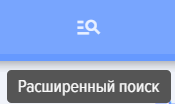 -
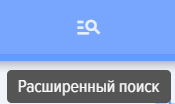
-расширенный поиск. Поиск всему приложению.
- каталог курсов, программ, тестов, мероприятий и база знаний.Все элементы являются сквозными и представлены на всех страницах приложения, у всех сотрудников. Каждый элемент можно скрыть в настройках приложения (Настройки - Настройки приложения - Другие). Тогда онне будет виденсотрудникам,но виден модератору.Управление приложением и настройкиДанный раздел виден только модераторам приложения. В нем осуществляется:Управление учебным процессом.Настройкиприложения.
Бо - Управле
е подробное описаниевсистемой:отдельхномический раздел для работы с демо-данными, внешними ЛМС, переноса или удаления информации. - Мой тариф: информация о текущей подписке и биллинге.

 -
-
В нижнем правом углу экрана в режиме Модератора доступна кнопка быстрого чата для связи с поддержкой.
Часто задаваемые вопросы
Вопрос: Как скрыть пункты в меню слева?
Ответ:
В приложении реализована двухуровневая система управления пунктами меню слева:
- На первом уровне модератор управляет доступностью пунктов для всех сотрудников.
- На втором уровне сотрудник может настроить персональное отображение.
Настройка для всех сотрудников. Модератор нажимает на текст Изменить меню, в самой нижней части левого меню. При нажатии у каждого пункта меню появляется ползунок, который может находиться в трех состояниях:
- не показывать (левое положение);
- на усмотрение пользователя (положение посередине);
- показывать (правое положение).
Если для какого-то пункта выбрано положение "не показывать", то этот пункт меню не будет видеть никто из сотрудников. У модератора он будет отображаться серым цветом. Если "показывать", то все его будут видеть. Если "на усмотрение пользователя" тогда пользователь аналогичным образом сам сможет настроить отображение данного пункта у себя.
Вопрос: Можно ли скрыть каталоги в меню сверху?
Ответ:
Да, любой каталог можно скрыть от сотрудников. Один или несколько. Тогда он не будет виден сотрудникам, но модератор всегда видят все каталоги.
По умолчанию все каталоги открыты. Чтобы скрыть каталог откройте: Настройки (шестеренка справа сверху) - Настройки приложения - Еще - Другие. Выберите каталог, который хотите скрыть и переведите ползунок в активное состояние (означает скрытие каталога).
Вопрос: Установил приложение из маркета, но не вижу его, не могу найти.
Ответ:
Найдите маркет приложений в вашей CRM, затем в маркете найдите "Установленные". В установленных будет приложение Брусника.ЛМС. Откройте его.
Быструю ссылку на приложение можно добавить в меню вашей CRM. У всех CRM есть возможность управлять пунктами меню (добавлять, скрывать). Как правило, есть элемент, позволяющий открыть редактирование пунктов меню, найдите его и добавьте быструю ссылку на ЛМС-систему в меню.
Вопрос: Что такое Брусника.ЛМС и каковы его основные компоненты?
Ответ:
Брусника.ЛМС – это приложение (система управления обучением), предназначенное для организации и управления учебным процессом. Главный экран приложения состоит из трех основных блоков: Меню приложения (доступно всем сотрудникам), Личный кабинет сотрудника (персональные данные и функции для каждого пользователя) и Меню модератора приложения (доступно только модераторам или администраторам CRM/ERP-системы). Также присутствует "Открытая линия" для получения консультаций и технической поддержки.
Вопрос: Какие функции доступны в личном кабинете сотрудника?
Ответ:
В личном кабинете сотрудника доступны такие вкладки, как "Старт" (информация о приложении), пункты от "Ленты" до "Индивидуального плана развития" (персональные данные и активности), "Отчеты" (позволяет сотруднику строить отчеты о себе, руководителю – о себе и подчиненных, модератору – обо всех сотрудниках) и "Инструкция" (ссылка на актуальную версию руководства пользователя).
Вопрос: Как модератор может управлять отображением пунктов меню для сотрудников?
Ответ:
Модератор приложения имеет гибкие настройки для управления видимостью пунктов меню. Он может выбрать один из трех вариантов для каждого пункта: "Показывать" (пункт будет виден всем сотрудникам), "Не показывать" (пункт не будет виден никому из сотрудников) или "На усмотрение пользователя" (каждый сотрудник сможет самостоятельно решить, скрывать или отображать этот пункт). Эта настройка осуществляется через опцию "Изменить меню" в нижней части левого меню модератора.
Вопрос: Как изменить язык приложения и какие языки поддерживаются?
Ответ:
Приложение поддерживает 13 языков, и каждый сотрудник может установить язык персонально для себя. Меню выбора языка доступно всем сотрудникам и расположено в самой нижней части левого меню. После выбора язык будет сохраняться при последующих входах в приложение.
Поддерживаются следующие языки: английский, русский, японский, китайский, французский, немецкий, испанский, португальский, турецкий, польский, украинский, итальянский, вьетнамский.
Вопрос: Какие элементы находятся в верхнем меню и можно ли их настроить?
Ответ:
Верхнее меню включает элементы для сворачивания меню личного кабинета, логотип приложения, быстрый поиск по разделу, расширенный поиск по всему приложению, а также каталог курсов, программ, тестов, мероприятий и базу знаний. Все эти элементы являются сквозными и видны на всех страницах всем сотрудникам. Модератор может скрывать каталоги от сотрудников через "Настройки приложения", при этом они останутся видимыми для модератора. Смена логотипа и названия приложения является платной функцией.
Вопрос: Как скрыть пункты в левом меню?
Ответ:
В приложении существует двухуровневая система управления видимостью пунктов левого меню. На первом уровне модератор устанавливает общую доступность пунктов для всех сотрудников, выбирая "показывать", "не показывать" или "на усмотрение пользователя". Если выбран "на усмотрение пользователя", то на втором уровне каждый сотрудник может самостоятельно настроить отображение этих пунктов в своем личном кабинете. Скрытые модератором пункты будут отображаться для него серым цветом.
Вопрос: Можно ли скрыть каталоги в верхнем меню от сотрудников?
Ответ:
Да, модератор может скрыть один или несколько каталогов из верхнего меню от сотрудников. Скрытые каталоги не будут видны сотрудникам, но всегда будут доступны модератору. Для этого необходимо перейти в "Настройки" (иконка шестеренки), затем "Настройки приложения", "Еще", "Другие" и активировать ползунок рядом с каталогом, который нужно скрыть.
Вопрос: Что делать, если приложение "Брусника.ЛМС" установлено, но не отображается в CRM?
Ответ:
Если приложение установлено из маркета, но не видно, его необходимо найти в разделе "Установленные" в маркете приложений вашей CRM. Для более удобного доступа рекомендуется добавить быструю ссылку на Брусника.ЛМС в основное меню вашей CRM-системы. Функционал управления пунктами меню (добавление, скрытие) обычно присутствует во всех CRM.